Reklama graficzna
Uzyskaj konto w panelu AdsHero
Skontaktuj się z nami i przygotujemy dla Ciebie konto sklepu w panelu AdsHero. Jeśli posiadasz już konto, zaloguj się.
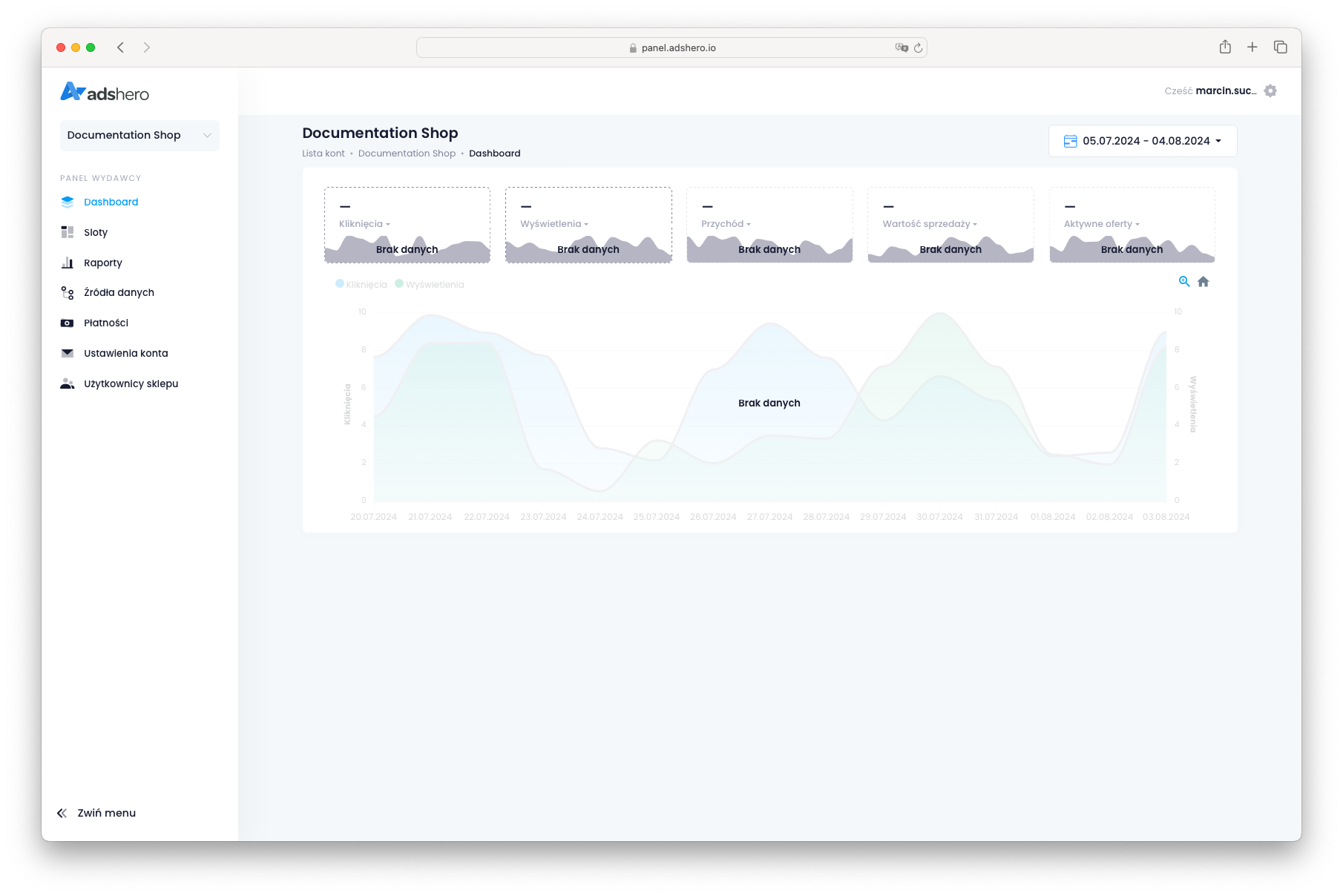
Utwórz testowe konto reklamodawcy
Podczas normalnego użytkowania systemu to reklamodawcy będą tworzyć kampanie reklamowe, ale podczas testów użyteczne jest przygotowanie kampanii w obrębie sklepu.
Jeśli posiadasz już testowe konto reklamodawcy, to pomiń ten krok. W przeciwnym wypadku przejdź do instrukcji tworzenia reklamodawcy
Skonfiguruj jednostki reklamowe dla reklamy graficznej
Na początku tworzymy nowe miejsce docelowe dla reklamy graficznej. Miejsca docelowe (zbiory jednostek reklamowych) mają określony typ: produktowe miejsca docelowe mogą zawierać w sobie tylko produktowe jednostki reklamowe i emitować oferty sponsorowane. W przypadku typu display pozwalamy na powiązanie z nimi tylko jednostek reklamowych, które także mają typ display i emitują reklamy graficzne.
Dla reklamy graficznej konieczne jest przygotowanie:
- Miejsca docelowego, które grupuje jednostki reklamowe
- Format, który opisuje, co musi zawierać reklama graficzna (obrazek i jego rozmiar, tytuł, CTA, etc.)
- Jednostkę reklamową, która jest fizycznym miejscem na stronie
Miejsce docelowe
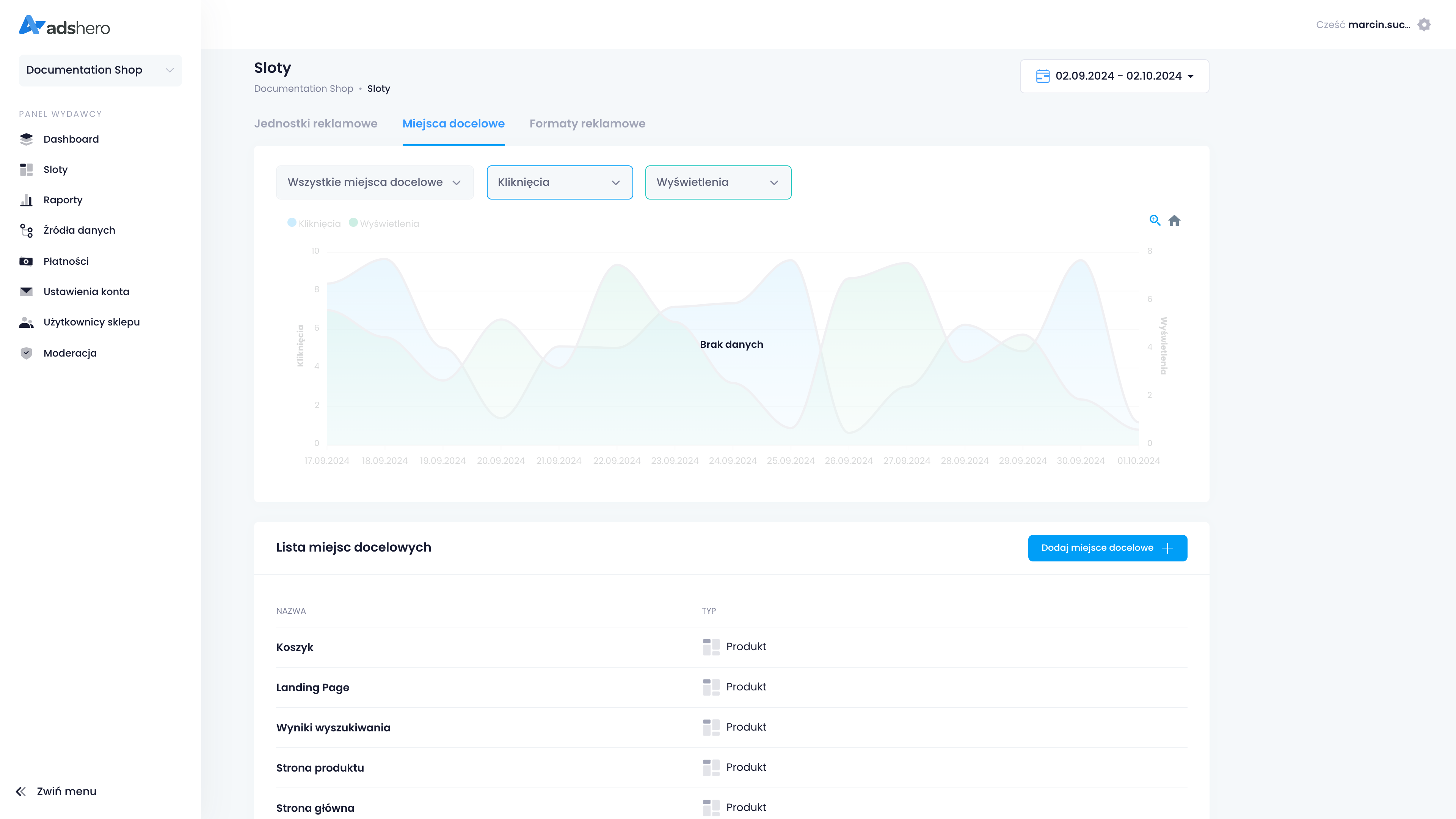
Aby utworzyć nowe miejsce docelowe, wchodzimy w zakładkę “Sloty” po lewej stronie, a następnie “Miejsca docelowe”:
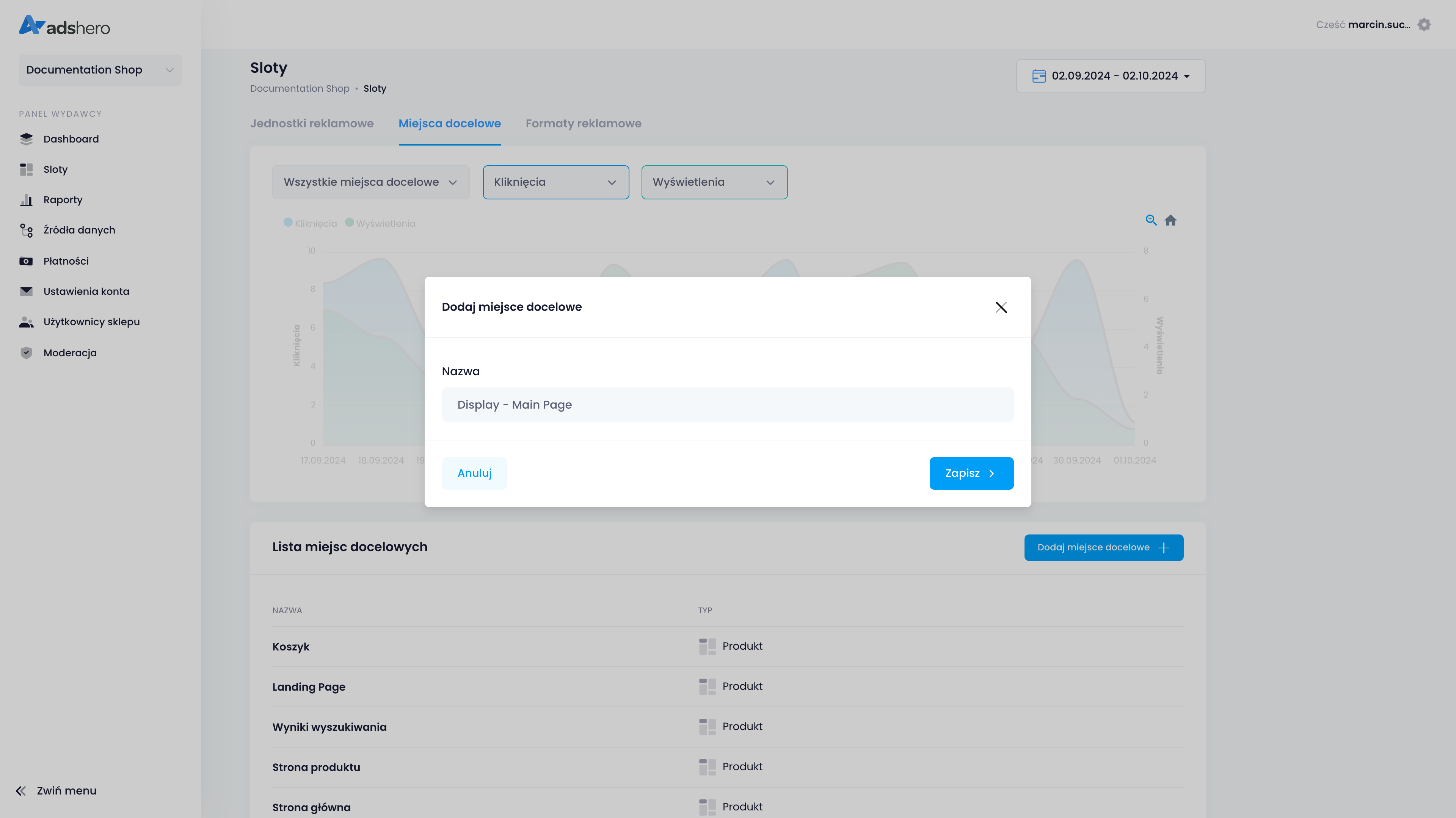
Następnie kliknij “Dodaj miejsce docelowe”, podaj jego nazwę i zapisz:
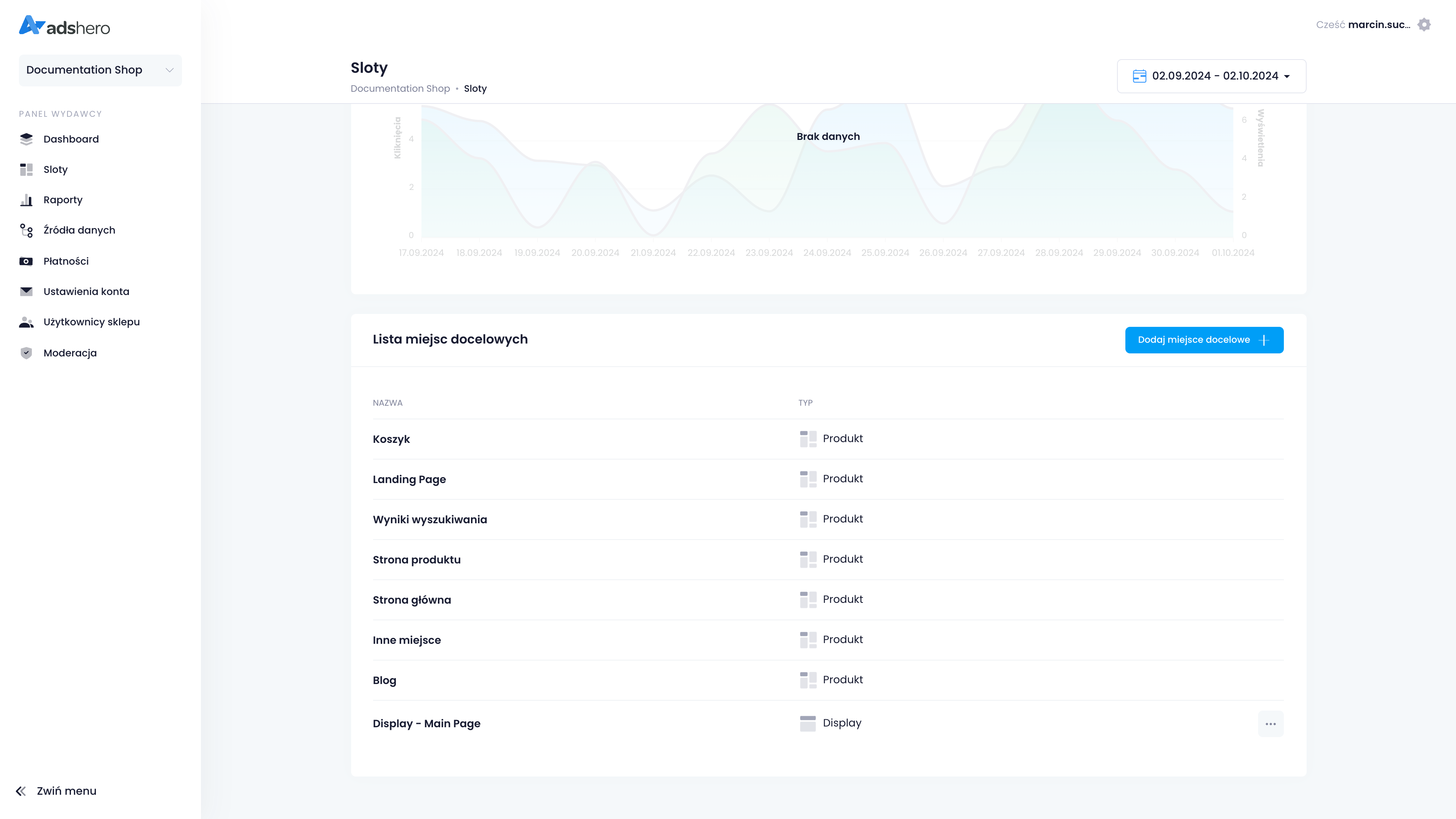
Nowo utworzone miejsce docelowe będzie widoczne na liście:
Format
Aby utworzyć nowy format, przechodzimy do “Formaty reklamowe” w zakładce “Sloty”:
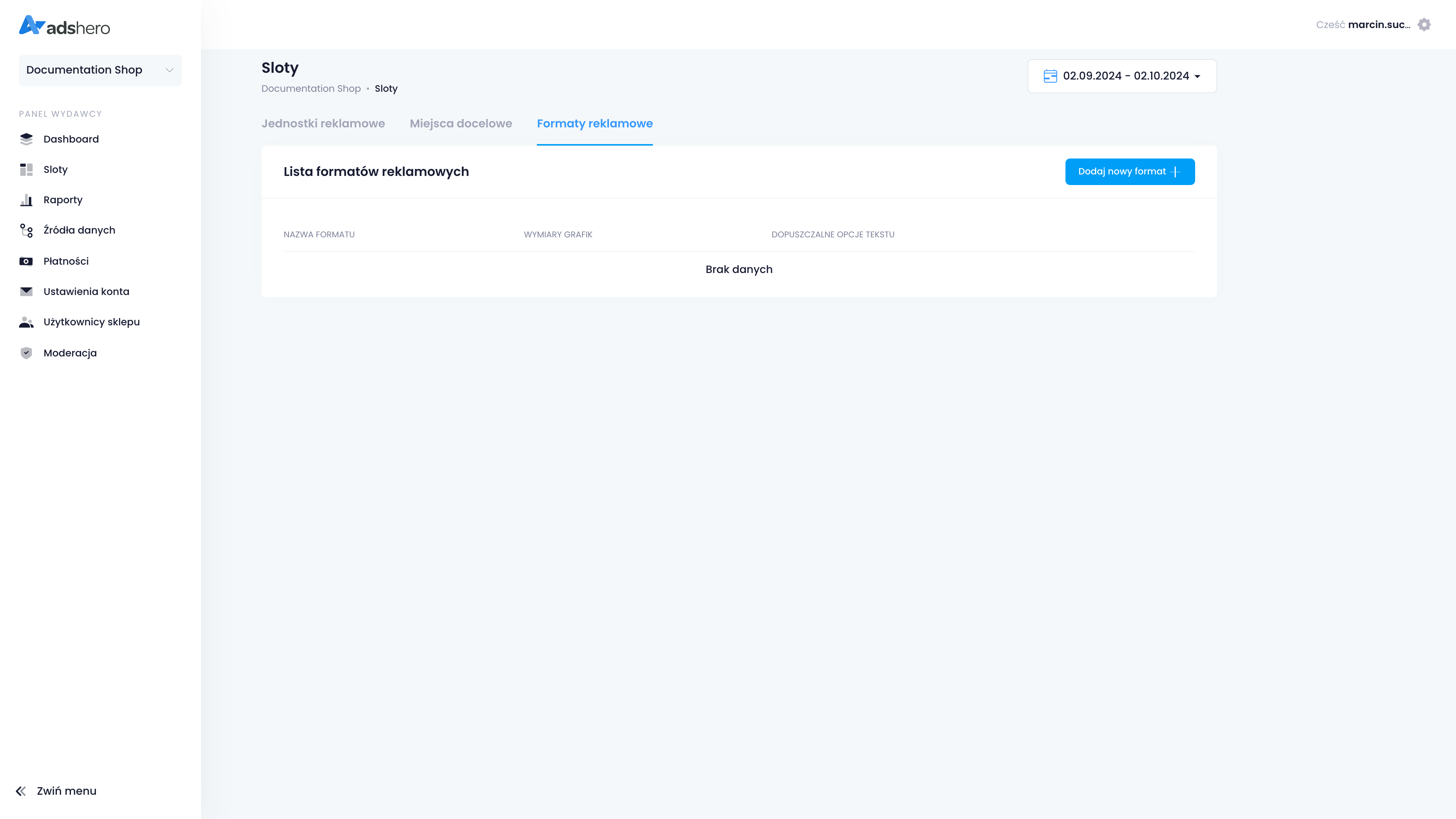
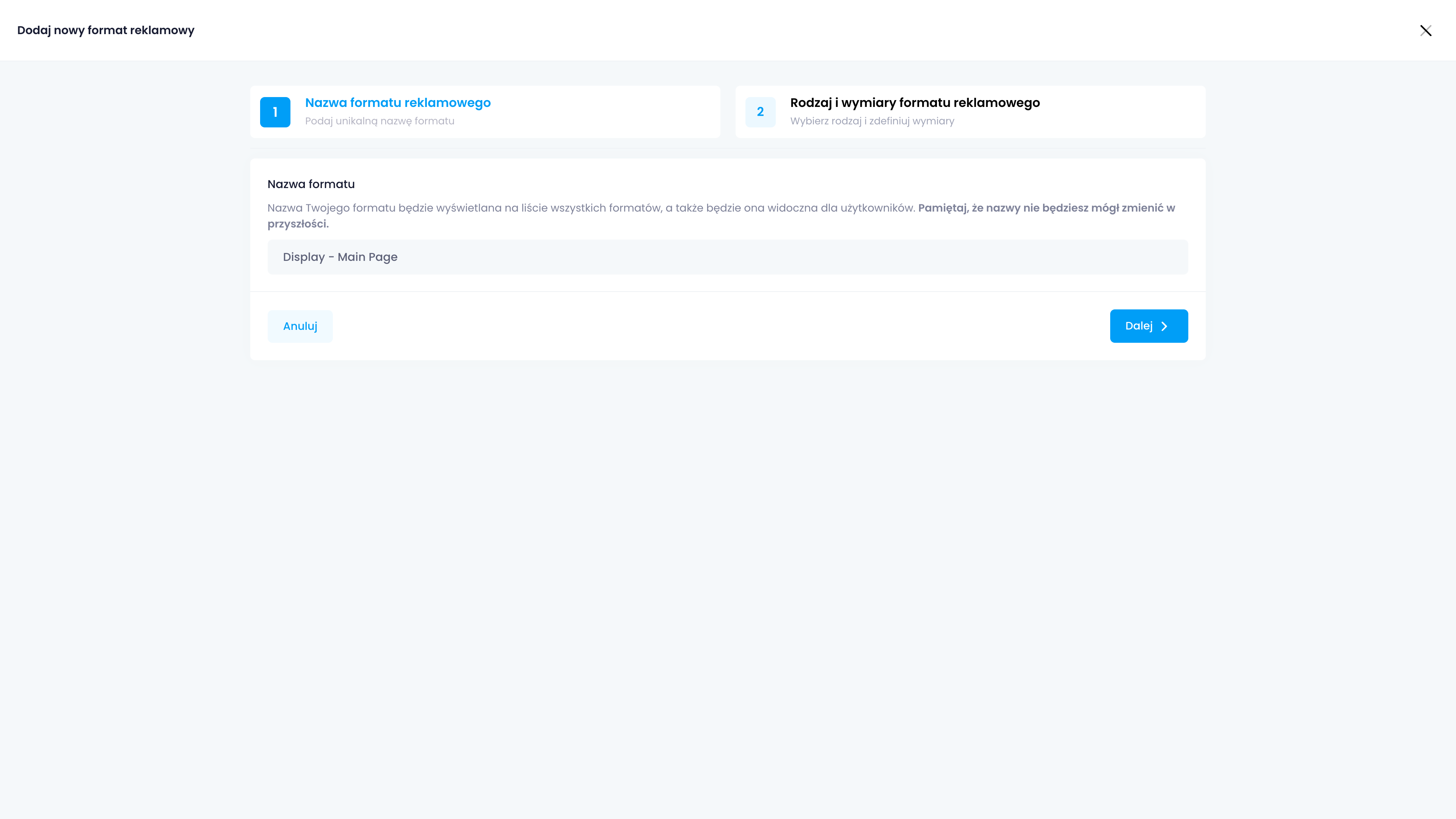
W pierwszym kroku podajemy nazwę formatu. Nazwy ani innych parametrów formatu nie można potem zmienić: konieczne jest wtedy przygotowanie nowego formatu.
Następnie konfigurujemy format. Zrzut ekranu poniżej przedstawia przykładową konfigurację — szczegółowy opis przygotowywania formatów znajduje się w podstronie Formaty reklamowe. Po konfiguracji formatu klikamy “Zapisz”:

Nowo utworzony format będzie widoczny na liście formatów:

Jednostka reklamowa
Aby utworzyć nową jednostkę reklamową, wchodzimy w zakładkę “Sloty” po lewej stronie, a następnie “Jednostki reklamowe”.
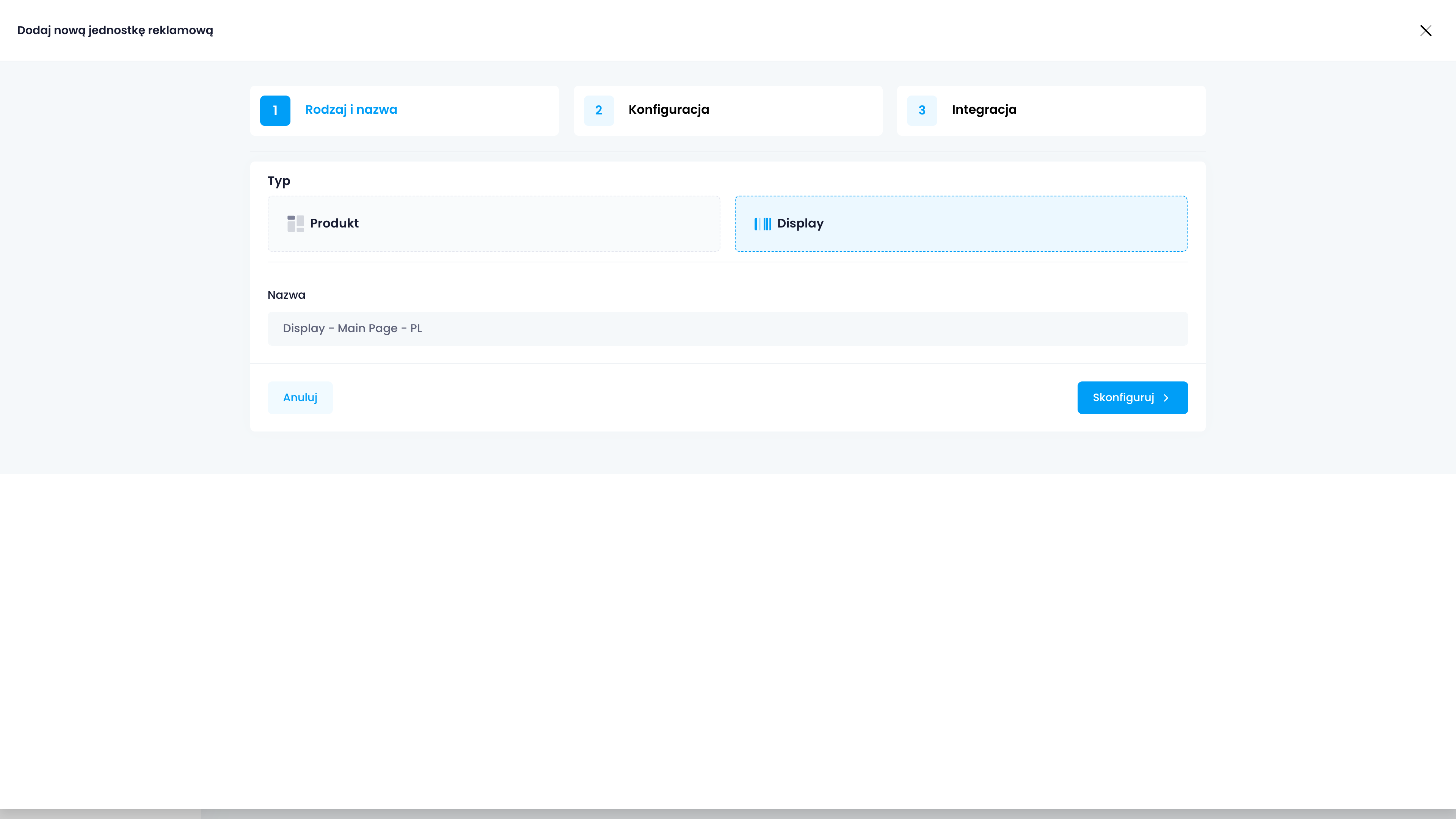
Następnie wybieramy “Dodaj nową jednostkę reklamową” i nadajemy nazwę dla nowej jednostki. Kluczowe jest, by wybrać typ na “Display”.
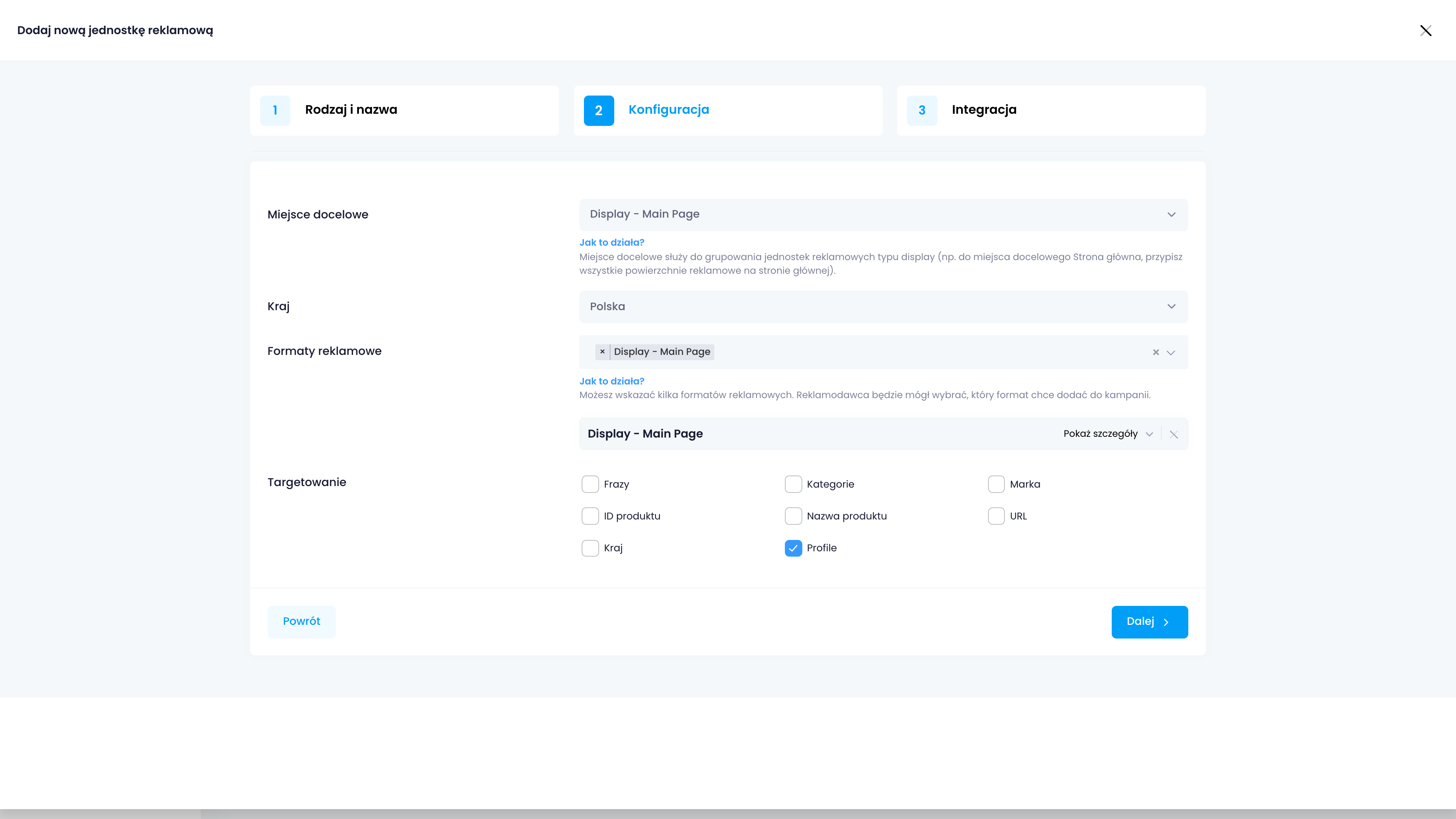
W drugim kroku wybieramy miejsce docelowe — w tym wypadku wybieramy to nowo utworzone. Oprócz tego konieczny jest wybór formatów grafiki, które mogą być wyświetlane w danym miejscu — formaty reklamowe. W przykładzie wybieramy ten, który utworzyliśmy w poprzednim kroku.
Dodatkowo można wybrać targetowanie dostępne w danym slocie. Oznacza to, że reklamodawca podczas konfiguracji kampanii będzie mógł ją targetować według podanych parametrów, np. na bazie profili użytkowników, lub kategorii. Oznacza to również, że przy emisji reklam trzeba przekazywać te informacje do endpointu emisyjnego.
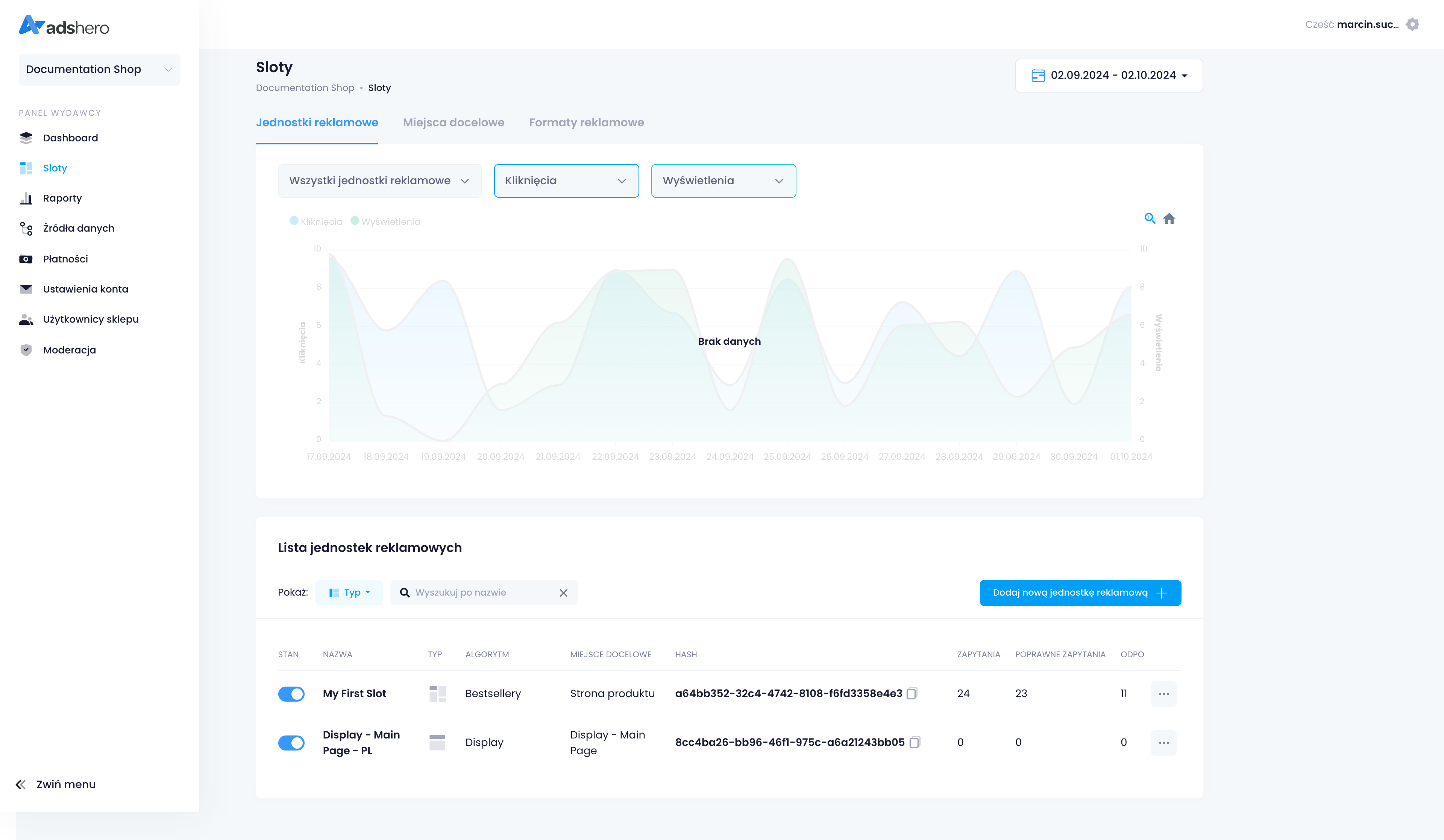
Po kliknięciu “Zapisz” nowa jednostka reklamowa jest widoczna na liście:
Stwórz testową kampanię
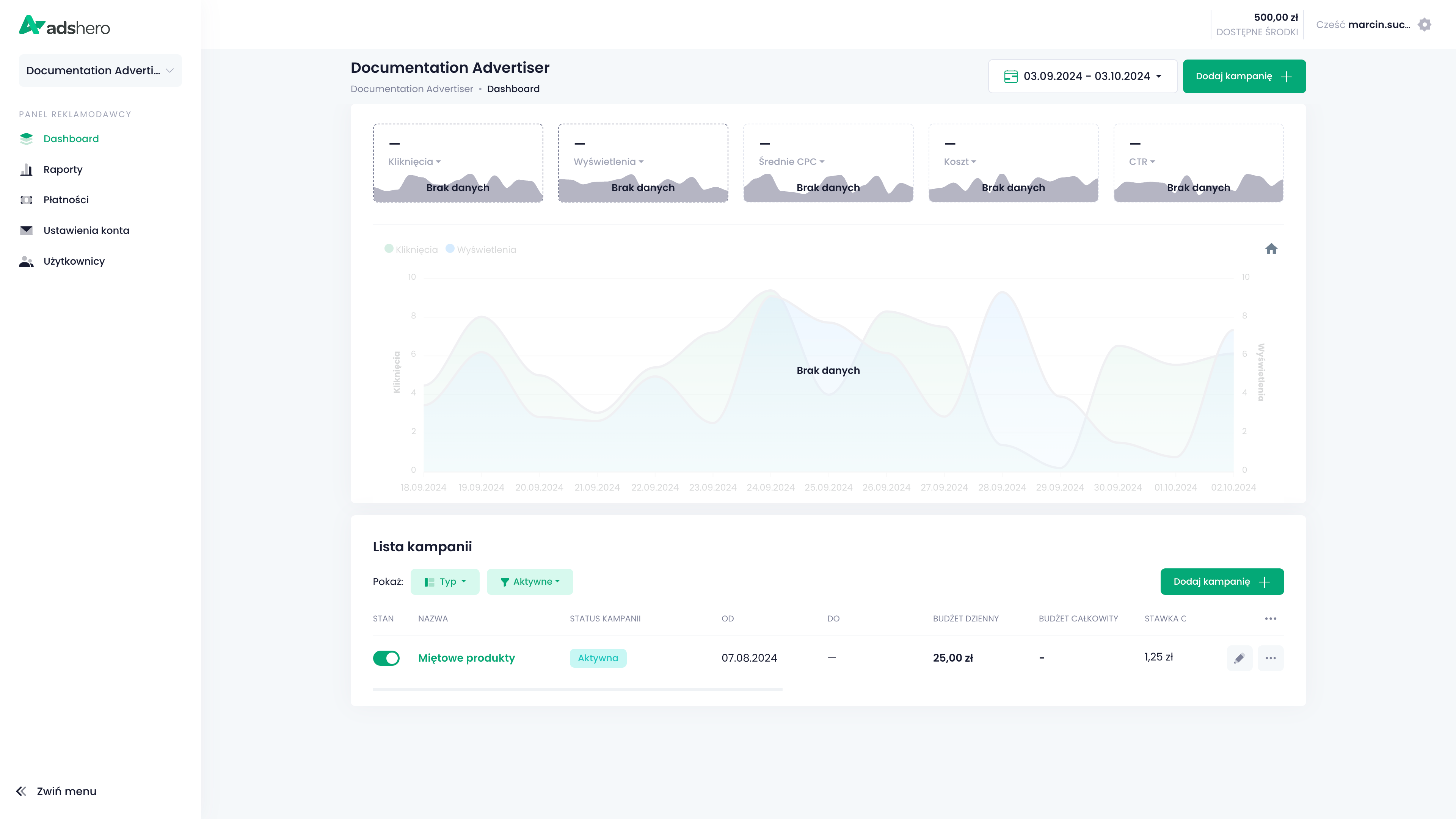
Na dashboardzie na liście kampanii klikamy “Dodaj kampanię”:
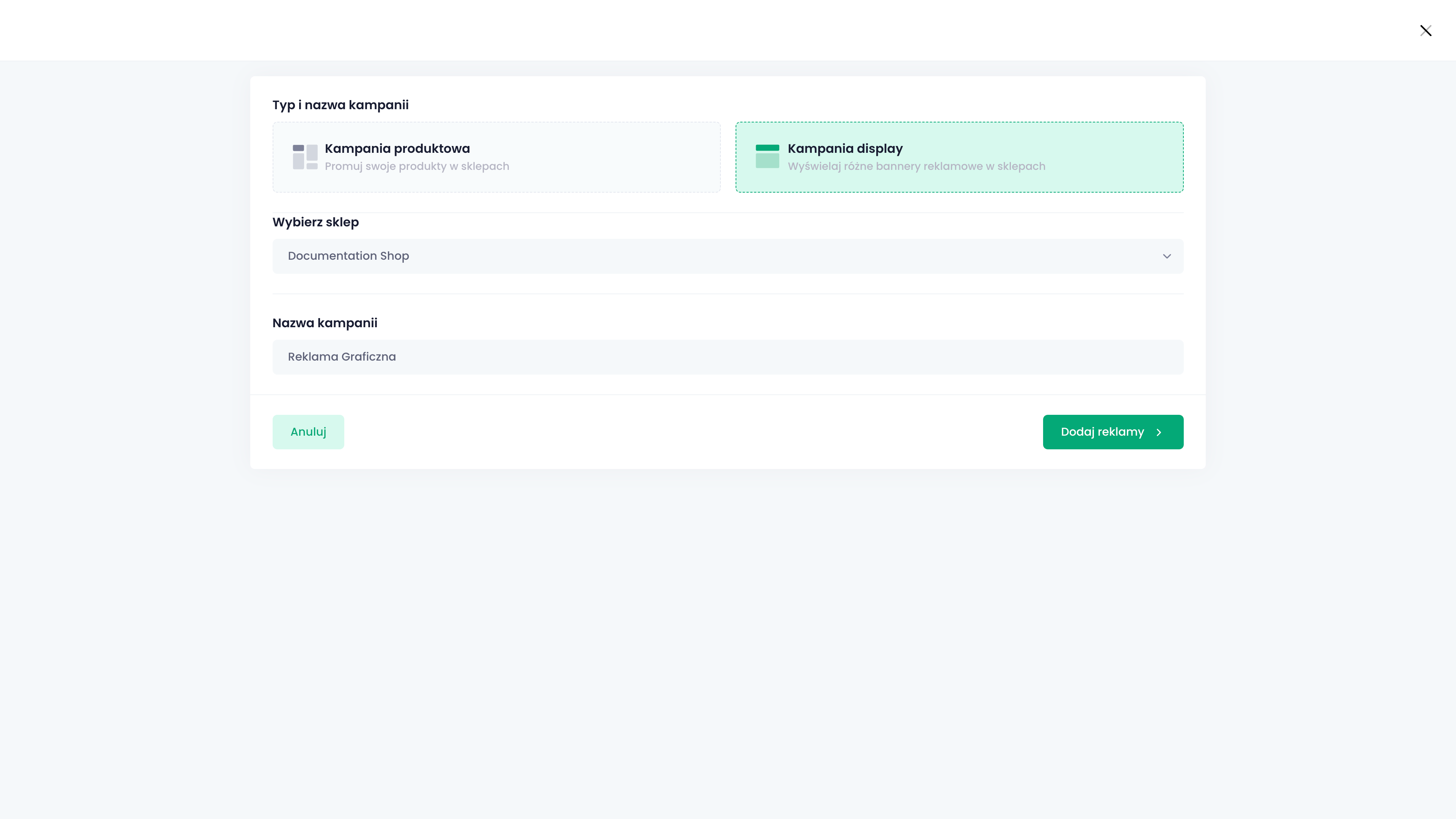
W pierwszym kroku wybieramy typ kampanii na “Display” (reklama graficzna) i wybieramy sklep, w którym ma być ona wyświetlana. Nie zacznie się ona wyświetlać od razu — ze względu na grafikę, nad której zawartością sklep nie ma kontroli, przechodzi ona moderację.
Nadajemy kampanii nazwę i przechodzimy do kolejnego kroku, klikając “Dodaj reklamy”:
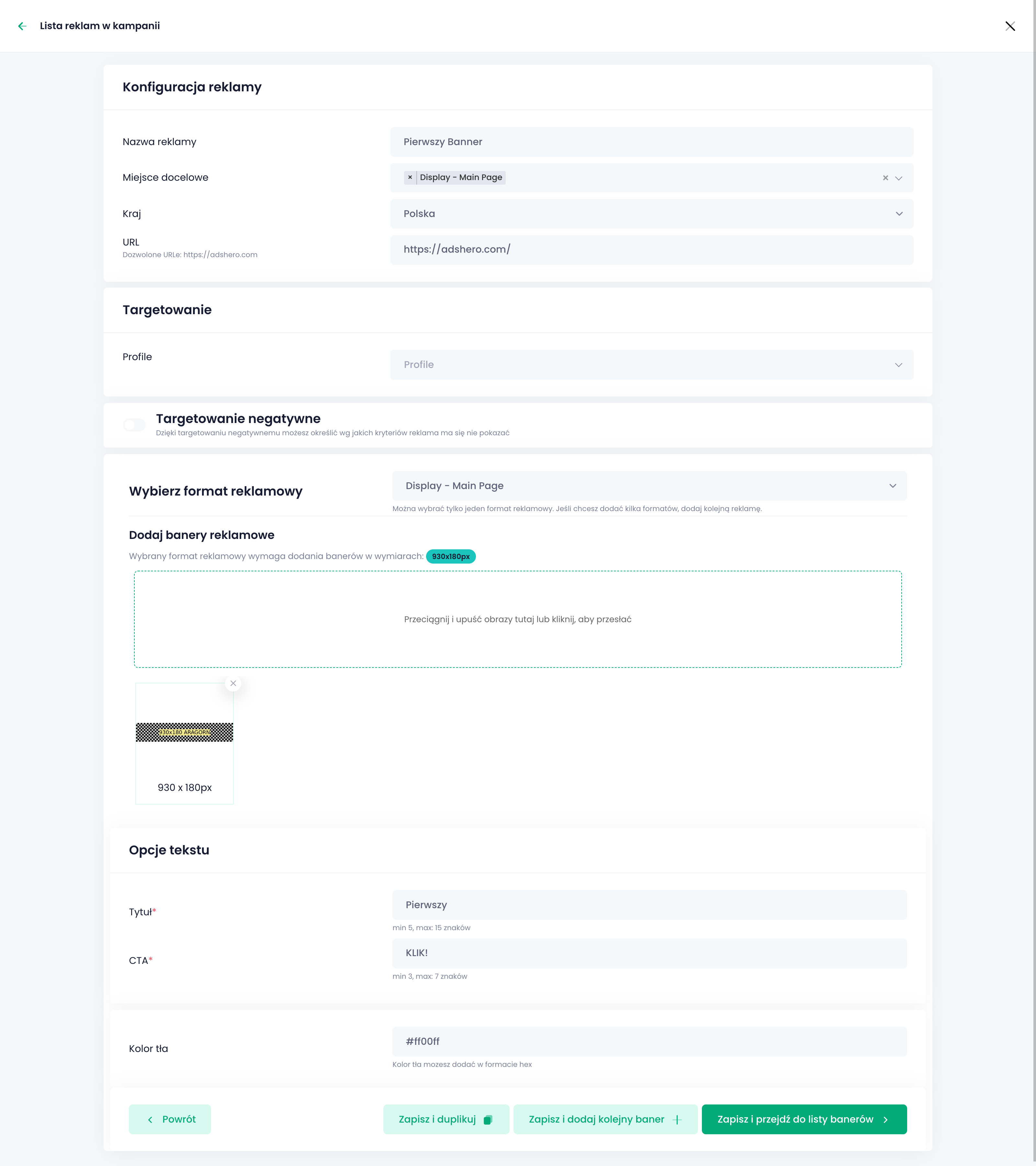
Poniżej widoczny jest ekran edycji pojedynczej reklamy (banneru). Każda kampania Display składa się z jednej lub więcej reklamy. Przejdziemy teraz po kolejnych sekcjach.
Konfiguracja reklamy
Na początku podajemy nazwę reklamy oraz miejsce docelowe. Nazwa pozwala zidentyfikować pojedynczą reklamę w kampanii na liście — powinna dobrze oddawać treść i intencję reklamy (np. targetowanie).;
Kraj dodatkowo przycina jednostki reklamowe w obrębie miejsca docelowego do tych, które są obecne w danej lokalizacji. Pozwala to stworzyć jedną kampanię, która posiada różne reklamy, z lokalizowaną treścią na wiele rynków naraz.
URL to adres, na który przekierowany zostanie użytkownik po kliknięciu reklamy.
Targetowanie i targetowanie negatywne
Targetowanie umożliwa precyzyjne wybranie grupy użytkowników i kontekstów, dla których reklama będzie emitowana. W przykładzie nie konfigurujemy precyzyjnego targetowania — szczegóły konfiguracji i najlepsze praktyki są opisane na osobnej stronie.
Kreacja
Kreacja to prezentacja reklamy: najprościej opisać ją jako “to, co widzi użytkownik”. W panelu elementy kreacji to cała konfiguracja, od “Wybierz format reklamowy” w dół.
Pierwszym krokiem w tworzeniu kreacji jest właśnie wybór formatu reklamowego. Format opisuje, “co” musi się znajdować na reklamie, więc naturalnie stał się pierwszym krokiem.
Drugi element to obrazki/grafika.
Trzeba wgrać takie, jakie są wymagane przez format.
Akceptujemy obrazki w formatach PNG, JPG oraz WEBP.
Następnie są “Opcje tekstu” oraz “Kolor tła”. Są to dodatkowe elementy kreacji, które mogą być klikalne (zależy od implementacji wyświetlania formatu). Kolor tła to po prostu tło dla kreacji.
Po skonfigurowaniu reklamy klikamy “Zapisz i przejdź do listy bannerów”.
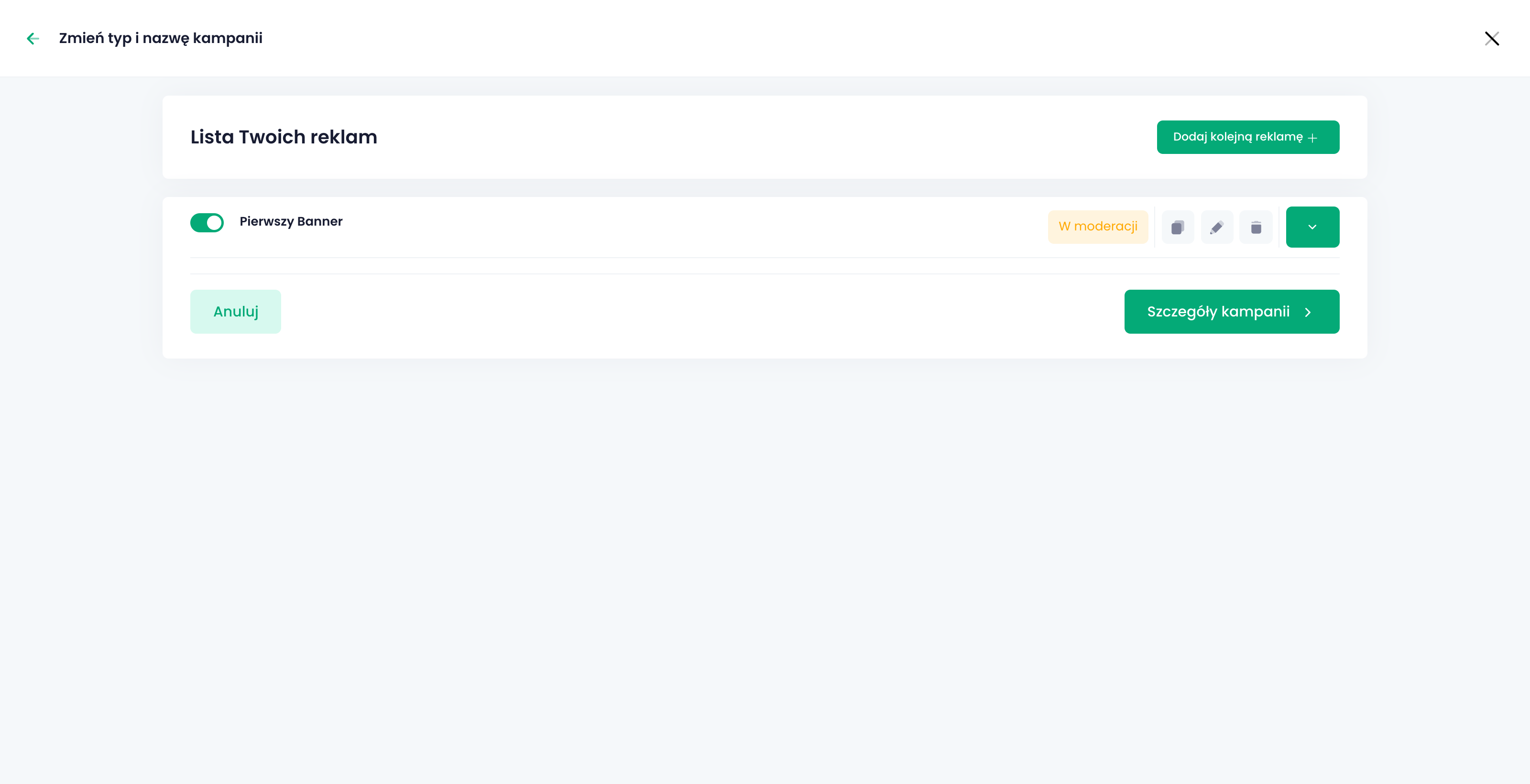
Na ekranie poniżej widać listę reklam w kampanii graficznej. Można edytować istniejące, zduplikować je (by tworzyć podobne według szablonu) oraz dodawać nowe. Na potrzeby tej instrukcji zostawimy tylko jedną reklamę i klikamy “Szczegóły kampanii”.
“Szczegóły kampanii” to ostatni ekran konfiguracji kampanii display. Ustawiamy tutaj czas trwania kampanii, CPM (koszt za 1000 odsłon) i budżet.
Rozwijając “Więcej opcji” możemy dodatkowo skonfigurować capping i produkty do atrybucji. Capping określa limit, ile maksymalnie razy pojedynczy użytkownik może zobaczyć pojedynczą reklamę jednego dnia. Produkty do atrybucji to lista SKU, których zakup będzie liczony jako atrybucja do kampanii reklamowej, jeśli przed zakupem użytkownik zobaczył reklamę. Pozwala to mierzyć efektywność kampanii reklamowej.
Po skończonej konfiguracji klikamy “Stwórz kampanię”:

Nowa kampania jest widoczna na liście wszystkich kampanii i ma status “W trakcie moderacji”. Oznacza to, że wydawca (sklep) musi na początku zaakceptować reklamę, zanim zacznie się jej emisja.

Moderacja reklam
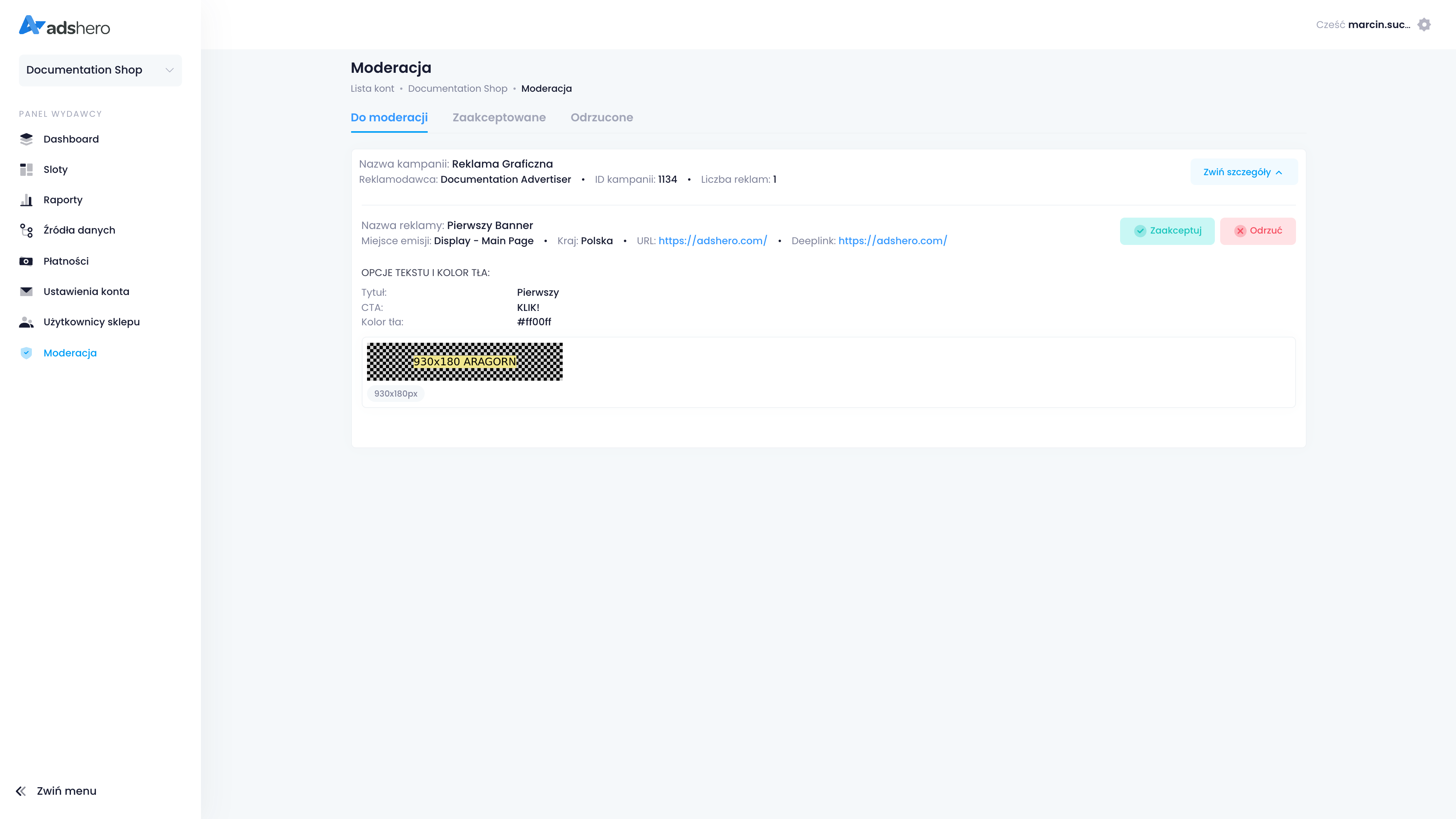
Przechodzimy do konta wydawcy (sklepu). Klikamy dropdown po lewej stronie i wybieramy “Konto sklepu”. Na liście znajdujemy nasz sklep i przechodzimy do zakładki “Moderacja” w panelu po lewej. Reklama z utworzonej kampanii oczekuje na moderację — po rozwinięciu jej klikamy “Zaakceptuj” (w rzwczywistości należy sprawdzić, czy reklama spełnia standardy sklepu!):
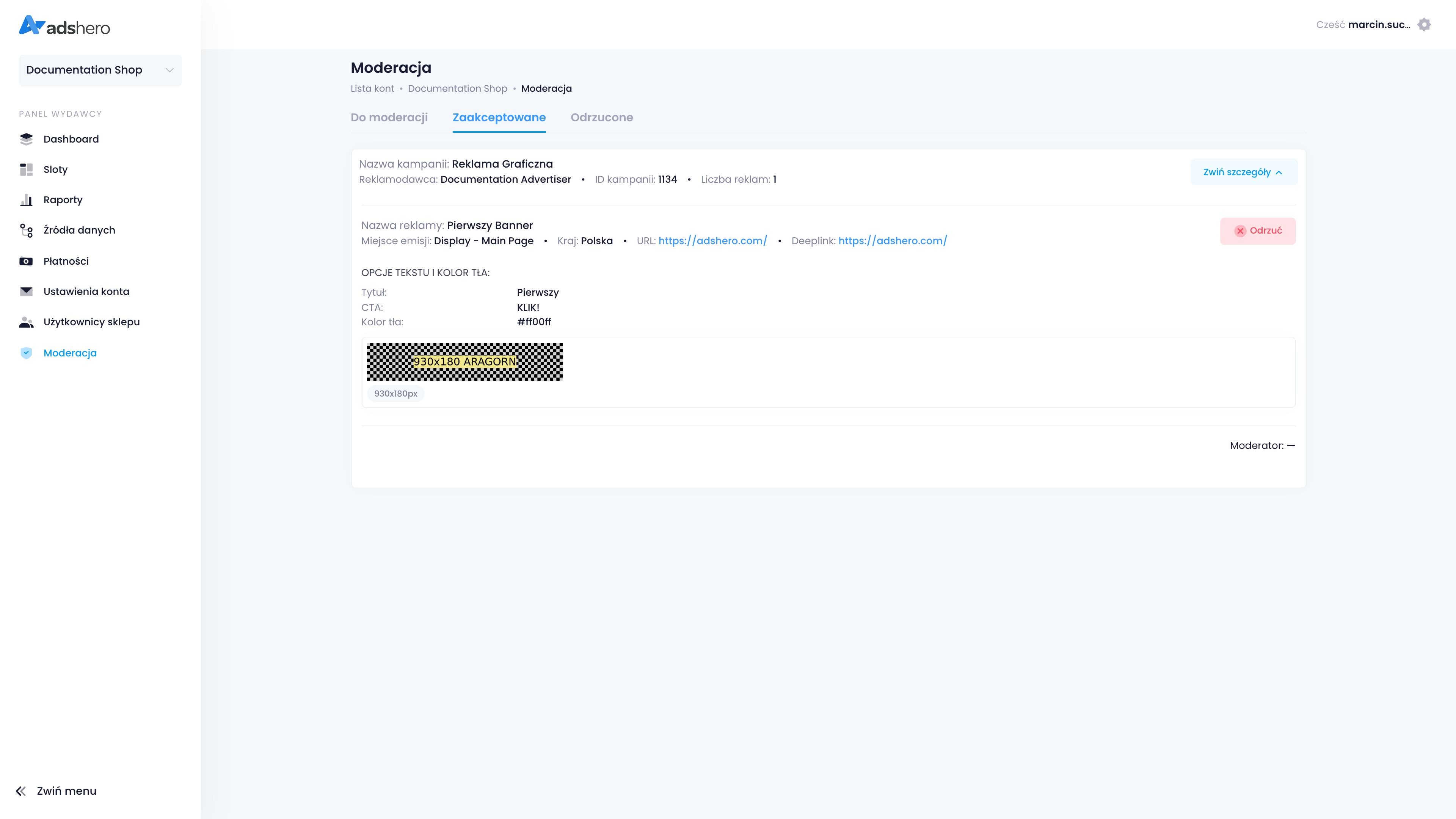
Reklama zniknie z listy “Do moderacji” i pojawi się na liście “Zaakceptowane”:
Testowa emisja
Endpoint emisyjny:
POST https://dispatcher.ahevds.com/v1/banner/dsa/raw/batch HTTP/2
Content-Type: application/json
cid: {cid}
uid: {uid}

{
  "targeting": [
    {
      "slotHash": "{slotHash}",
      "adCount": 1
    }
  ]
}slotHashto identyfikator jednostki reklamowej dostępny w panelu wydawcy (sklepu) na liście jednostek reklamowych (menu “Sloty”).adCount(w przykładzie wartość1) to maksymalna liczba reklam, które mają być zwrócone.
Poniżej dodatkowo przykład odpytania o emisję. Więcej przykładów i dokładny opis dostępnych parametrów znajdziesz w dokumentacji API emisji.
POST https://dispatcher.ahevds.com/v1/banner/dsa/raw/batch HTTP/2
Content-Type: application/json

{
  "targeting": [
    {
      "slotHash": "8cc4ba26-bb96-46f1-975c-a6a21243bb05",
      "adCount": 1
    }
  ]
}HTTP/1.1 200
Content-Type: application/json;charset=utf-8
{
"data": [
{
"slotHash": "8cc4ba26-bb96-46f1-975c-a6a21243bb05",
"ads": [
{
"bannerId": "4732",
"bannerUrl": "https://adshero.com/",
"mobileDeepLink": "https://adshero.com/",
"showId": "eyJhbGciOiJSUzUxMiJ9.eyJhZHVuaXQiOiJhRDhJQTFuVHphaUk5RFphdkpmMnllNkdBZlJTenJpZlZyS3AveEdjVS83NFNwR2tsWTdZai9HYzJIQ2hZYzhUNFRXcFppdFNtWTZELzFQTEVKc21TanMvbGZubUNjZWhYSjMvczIwdG1NQ2NqS3BpS2NFa1kzZVN3VXVKbytsbThpY2dUMzdjb0ZZeCtqV3VEcC9aa0lYWnhOMkJvY3lzVThmN2NrL09FY2hWVGtPU0QrTlZSY28yRXVwUTM4QlhnWUJhR2ZRV1hOeFpqdzdvMGdEUkRaMmpTa1FmKzVnT011SEdGbzJwZ0FCTG1aTklFNWlTNFZCbUZRenFDVXVCRkNteE5PQzZTTDdXWGplVVFqT3VwVlhUWnVZTzVsQ0dYcU1Sb0JyUCtaaWljSThHd2NTbFZPSnB5UVRMb1N2eU80VDY2Y3p5blpFWUs1eHJDRGtCZWhDSk1zMkpYbDJzQ1ZMSVlOQzRLMFg1MktTMGRSMXdLMlJZQnVyZGVKM28waldJQ0QvN3ZEaFVuemNnODJCNTJhRjYwZEpkbVQ1cEJ1RldoWlpzcldoT21lQWZTTUxiU0RKWnNZd1ZQdCt0SjVwWGhoclUxYldIaElXckVTd1FTZEs3T3Exd2NROVFiMXJQL1dMR1BtMUpTa2hFQXlUeC9KZlhJK3RXY05JdXlsd1AyYjZ6ZHhFOXB2UDJESDFUT0RnRFBIRzg0ajBMQ1owTkVFT01VbGxjenlzWDNRanJSaVp3OHM4QTBTSEphL1lSV1Q4M3ZlVWdBa2U4dEU2bnpTTXRrMlFGMVh6SzZXbUFtSzNOSFhiNjMzRFdGd3VlcmpKUEVYcmFsOGhYZEJ3L0FlcTU4N2k1cHJOVXlKRG52Zz09IiwidHlwZSI6IkJBTk5FUiJ9.U4VJZH2YvrM50tTLrW5wldAaFgVN12104TLH9L0eRnzLluFkQYyL_WgFvQ90iCvKEHr97W_DrhhJj5J34n2mH_cIMDqxYSIiMxejeHfmx7Rn5xYZjlfrfFjl4eLGorC9jf_ayUvXo-2T7BzZeuwIDlAi3q-BL6nuwShIQ6hg8-vynq5l0QrvCjrMLNqsvUh4bt0IVGDEleVcMByfPw7bo9ZhS0qFwBxTTNKsf6mFuC4pOJrNh6w-vGIPKewfQpkq26jANhjlNIWkAXYCItCza3uVjvCbxjg_9M1PwVofsmxcj1GJmDQN0bNbRoQcxZeOBV1NcuRxdihFu_JV2_bw7w",
"requestId": "|b1k7w9d6qwCBkAVFANzxRoQWyxYXpX5KyylO.7XZsrc_",
"slotHash": "8cc4ba26-bb96-46f1-975c-a6a21243bb05",
"shopId": "cf196098-c935-4ac4-83f2-aece5185602a",
"lang": null,
"currency": null,
"autoPromo": false,
"bannerLogoUrl": null,
"bannerImageUrl": null,
"adFormatId": "0f76d848-0977-422a-8f12-251b5b5c3ca7",
"bannerProducts": null,
"images": [
{
"width": 930,
"height": 180,
"imageId": "1b56a006-f3be-4684-9008-e41e41aab41d.png",
"imageUrl": "https://prd-cdn-images-prx.ahevds.com/1b56a006-f3be-4684-9008-e41e41aab41d.png"
}
],
"textFields": [
{
"type": "TITLE",
"value": "Pierwszy"
},
{
"type": "CTA",
"value": "KLIK!"
},
{
"type": "BG_COLOR",
"value": "#ff00ff"
}
]
}
]
}
],
"meta": null,
"clientId": "v2.937064567.1728059604"
}Widać, że zwrócony został ID formatu (na jego podstawie frontend wie, jak wyświetlić reklamę) oraz wszystkie parametry wymagane przez format (obrazek, URL i pola tekstowe).
Szczegółowy opis API emisyjnego znajduje się tutaj.
Wysyłka eventów
Dla kompletnej integracji z systemem AdsHero potrzebujemy informacji zwrotnej o interakcjach użytkowników z reklamami. Przyjmujemy poniższe eventy (w przypadku reklamy graficznej/display reklama to pojedynczy banner zwrócony w emisji):
- Wyświetlenie reklamy — wymagany
- Kliknięcie reklamy — wymagany
- Dodanie produktu do wishlisty
- Dodanie produktu do koszyka
- Zakup w sklepie — wymagany
Szczegółowy opis wysyłki eventów znajduje się tutaj.