Reklama graficzna
Uzyskaj konto w panelu Adshero
Skontaktuj się z nami i przygotujemy dla Ciebie konto sklepu w panelu Adshero. Jeśli posiadasz już konto, zaloguj się.
Utwórz testowe konto reklamodawcy
Podczas normalnego użytkowania systemu to reklamodawcy będą tworzyć kampanie reklamowe, ale podczas testów użyteczne jest przygotowanie kampanii w obrębie sklepu.
Jeśli posiadasz już testowe konto reklamodawcy, to pomiń ten krok. W przeciwnym wypadku przejdź do instrukcji tworzenia reklamodawcy
Skonfiguruj jednostki reklamowe dla reklamy graficznej
Na początku tworzymy nowe miejsce docelowe dla reklamy graficznej. Miejsca docelowe (zbiory jednostek reklamowych) mają określony typ: produktowe miejsca docelowe mogą zawierać w sobie tylko produktowe jednostki reklamowe i emitować oferty sponsorowane. W przypadku typu display pozwalamy na powiązanie z nimi tylko jednostek reklamowych, które także mają typ display i emitują reklamy graficzne.
Dla reklamy graficznej konieczne jest przygotowanie:
- Miejsca docelowego, które grupuje jednostki reklamowe
- Formatu, który opisuje, co musi zawierać reklama graficzna (obrazek i jego rozmiar, tytuł, CTA, etc.)
- Jednostkę reklamową, która jest fizycznym miejscem na stronie
Miejsce docelowe
Aby utworzyć nowe miejsce docelowe, wchodzimy w sekcję “Konfiguracja emisji”, a następnie “Miejsca docelowe”:
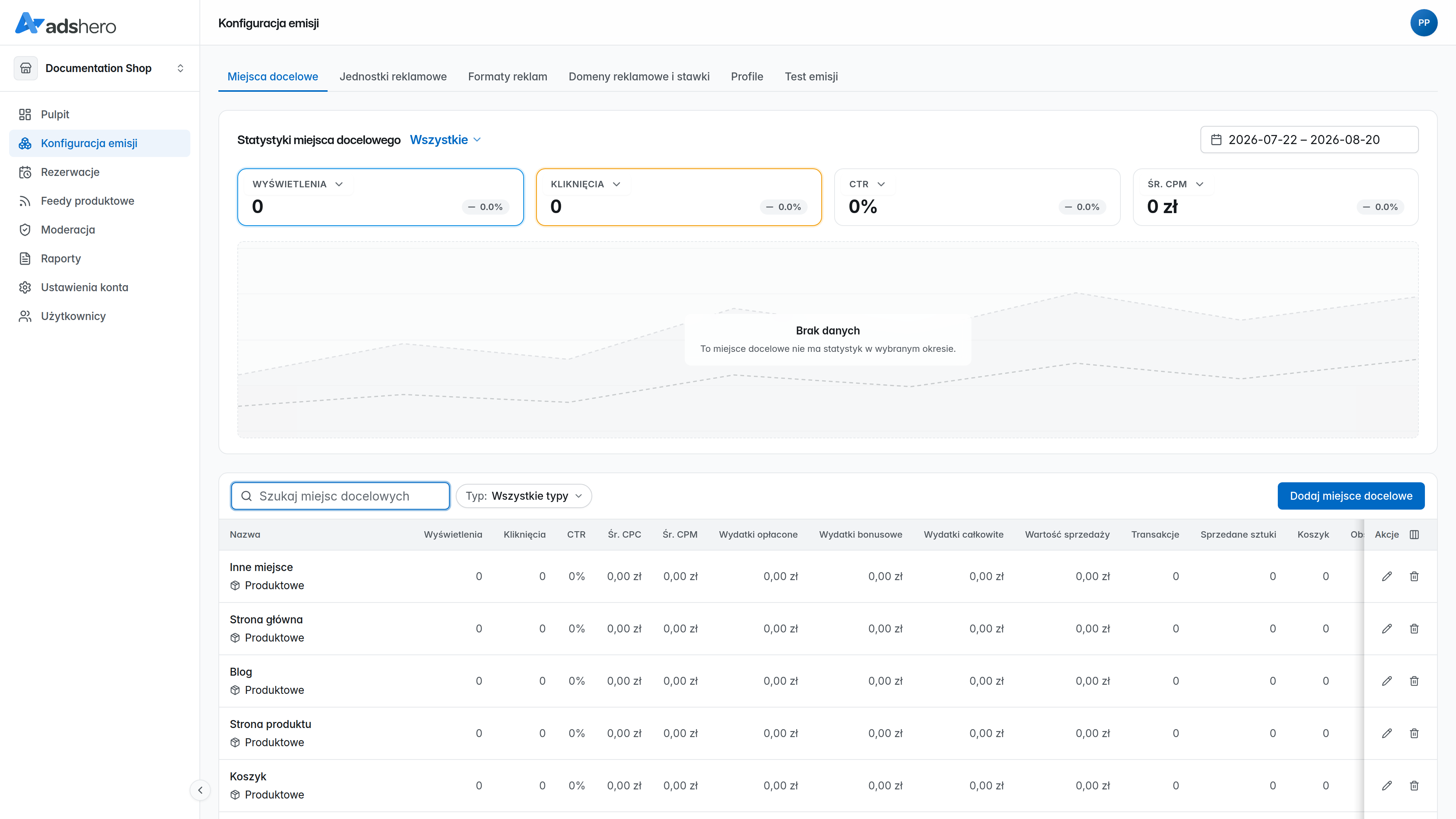
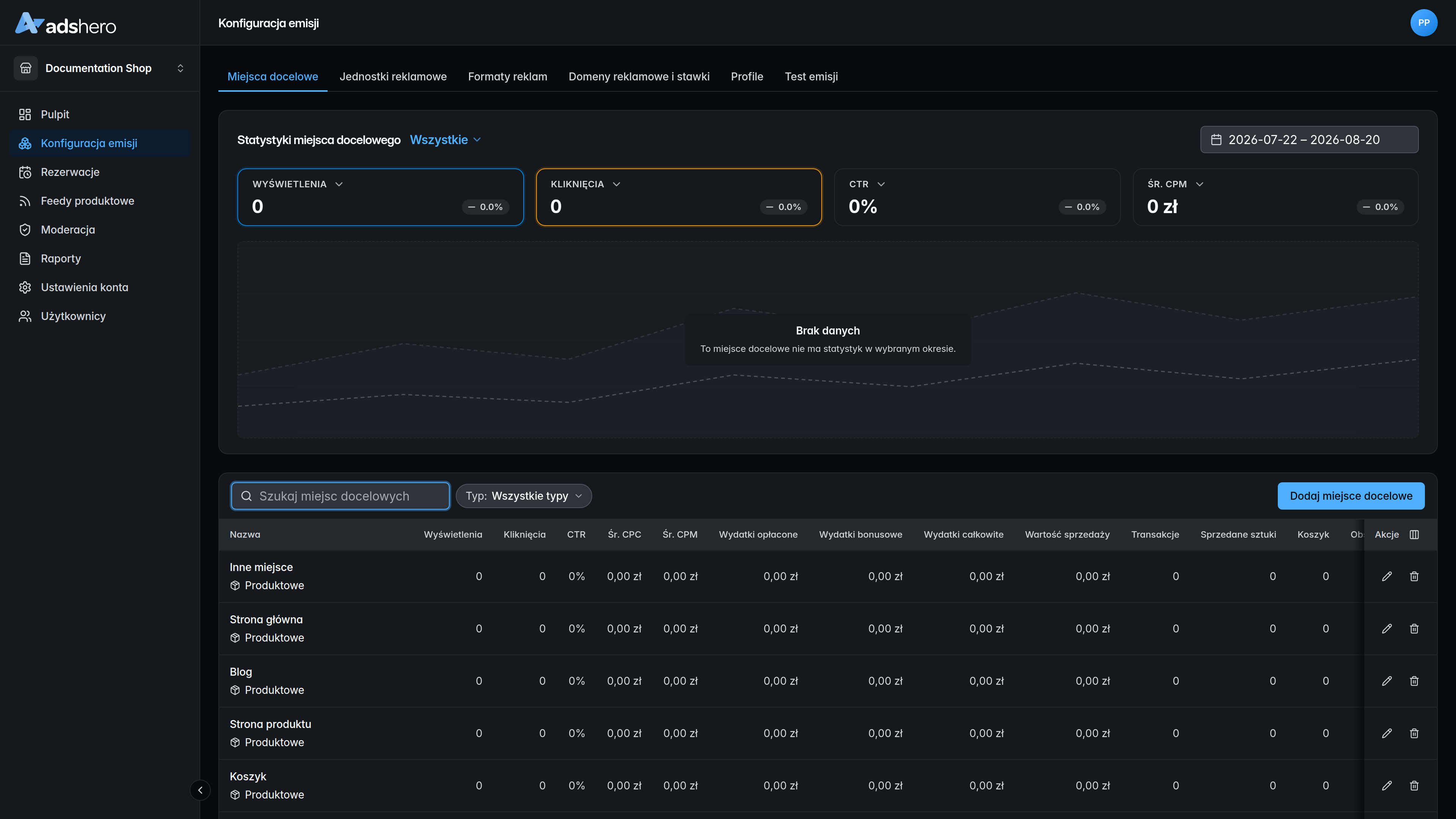
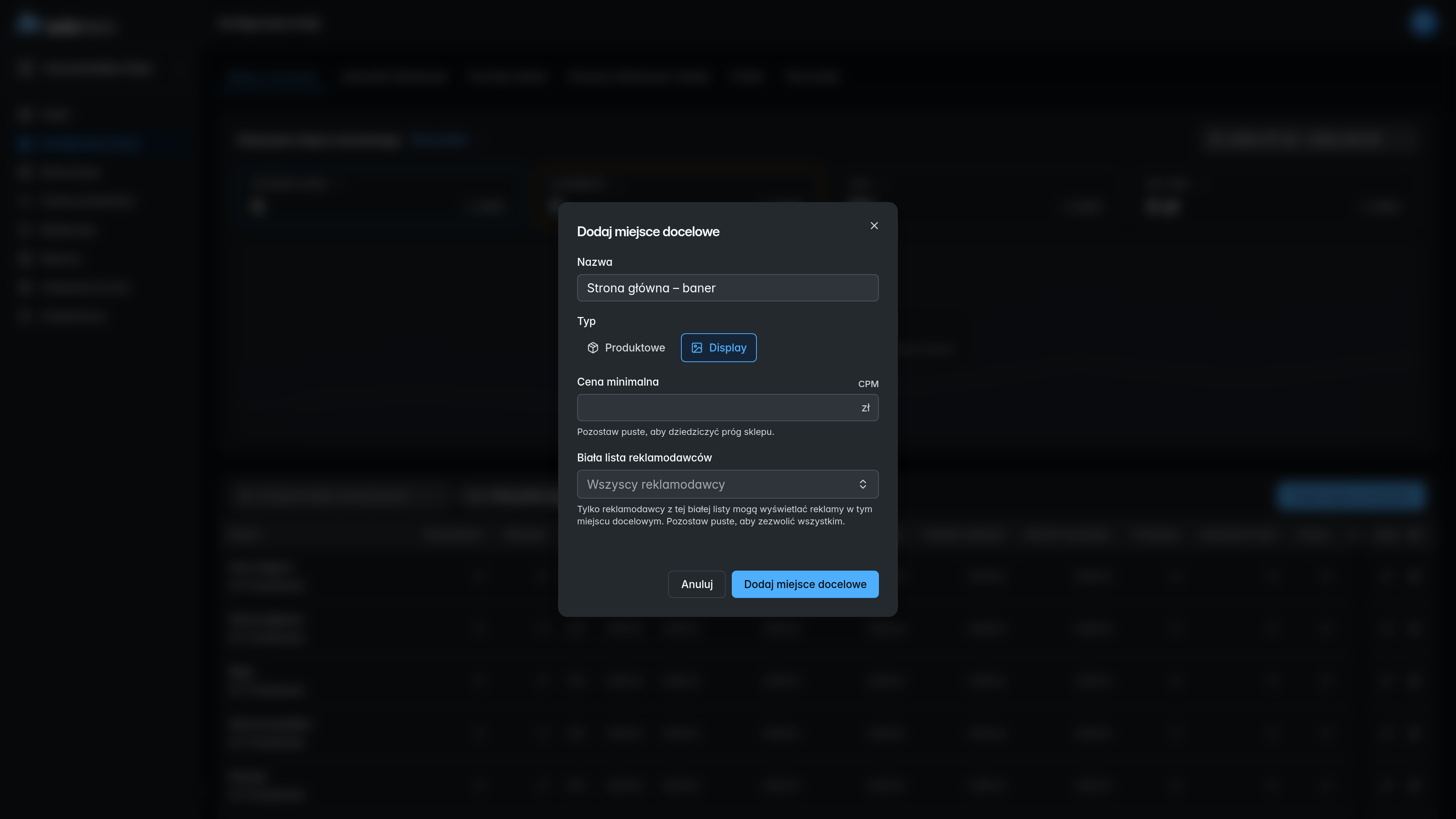
Następnie kliknij “Dodaj miejsce docelowe”, podaj jego nazwę, ustaw typ na “Display” i zatwierdź:
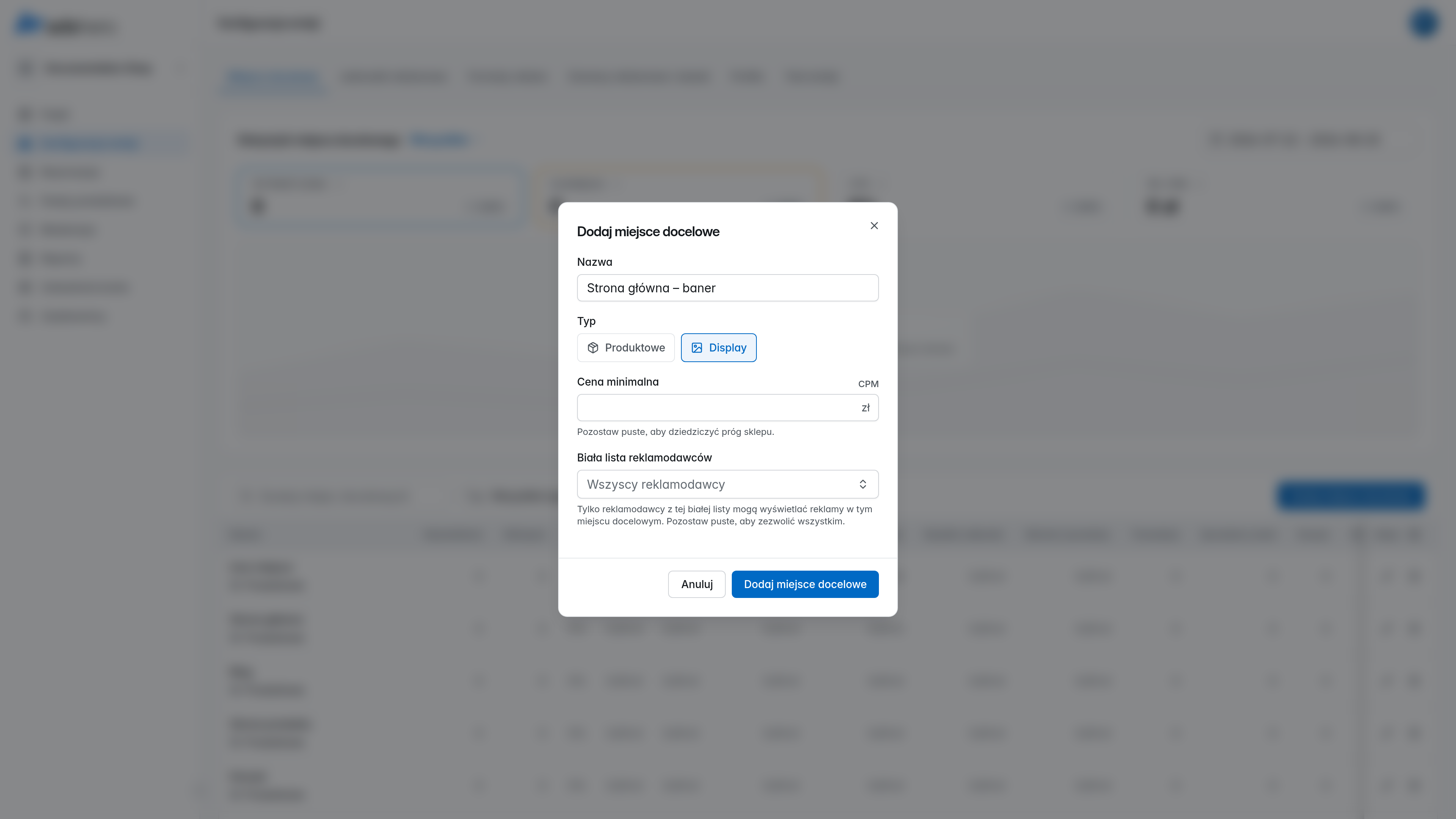
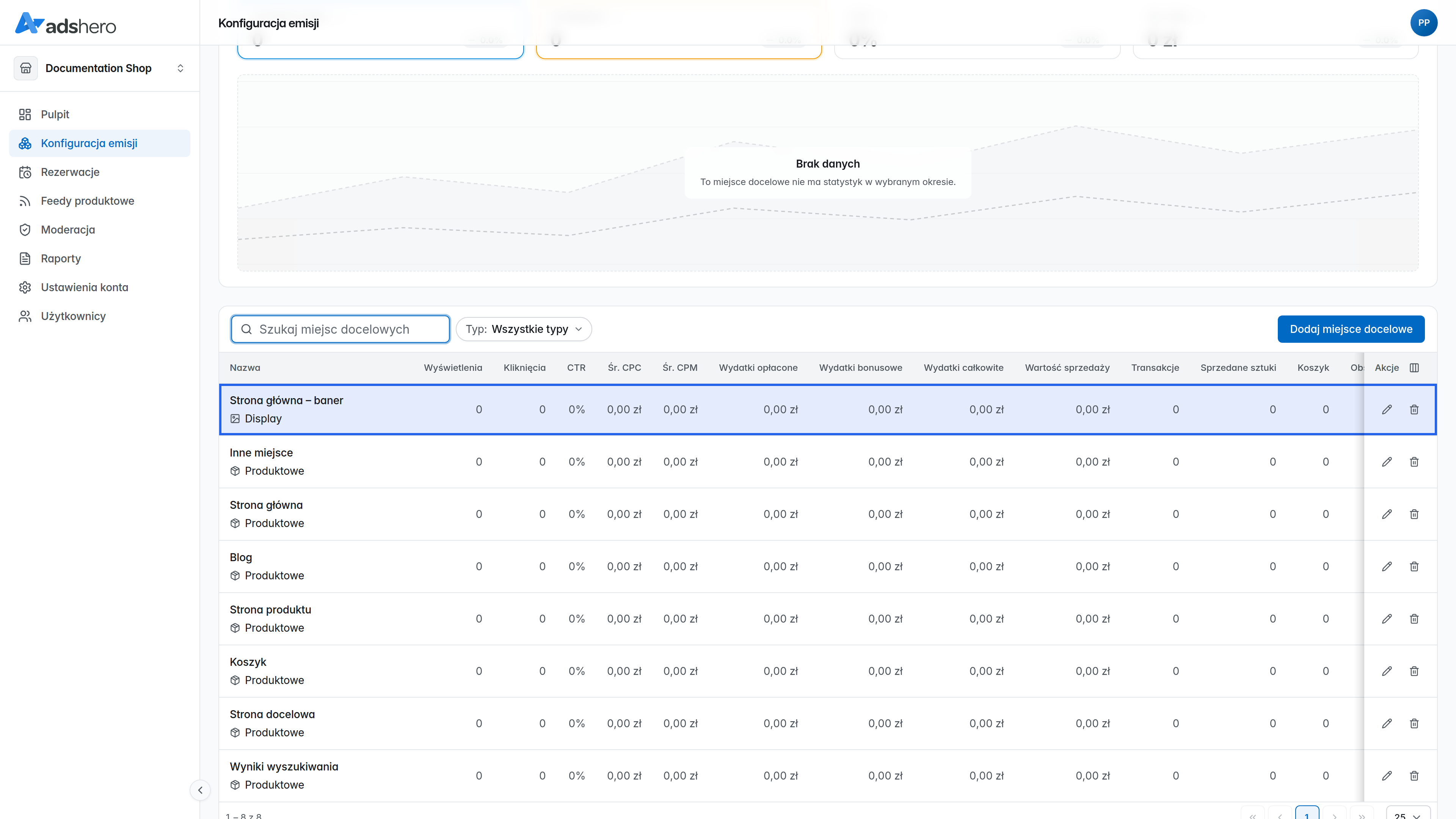
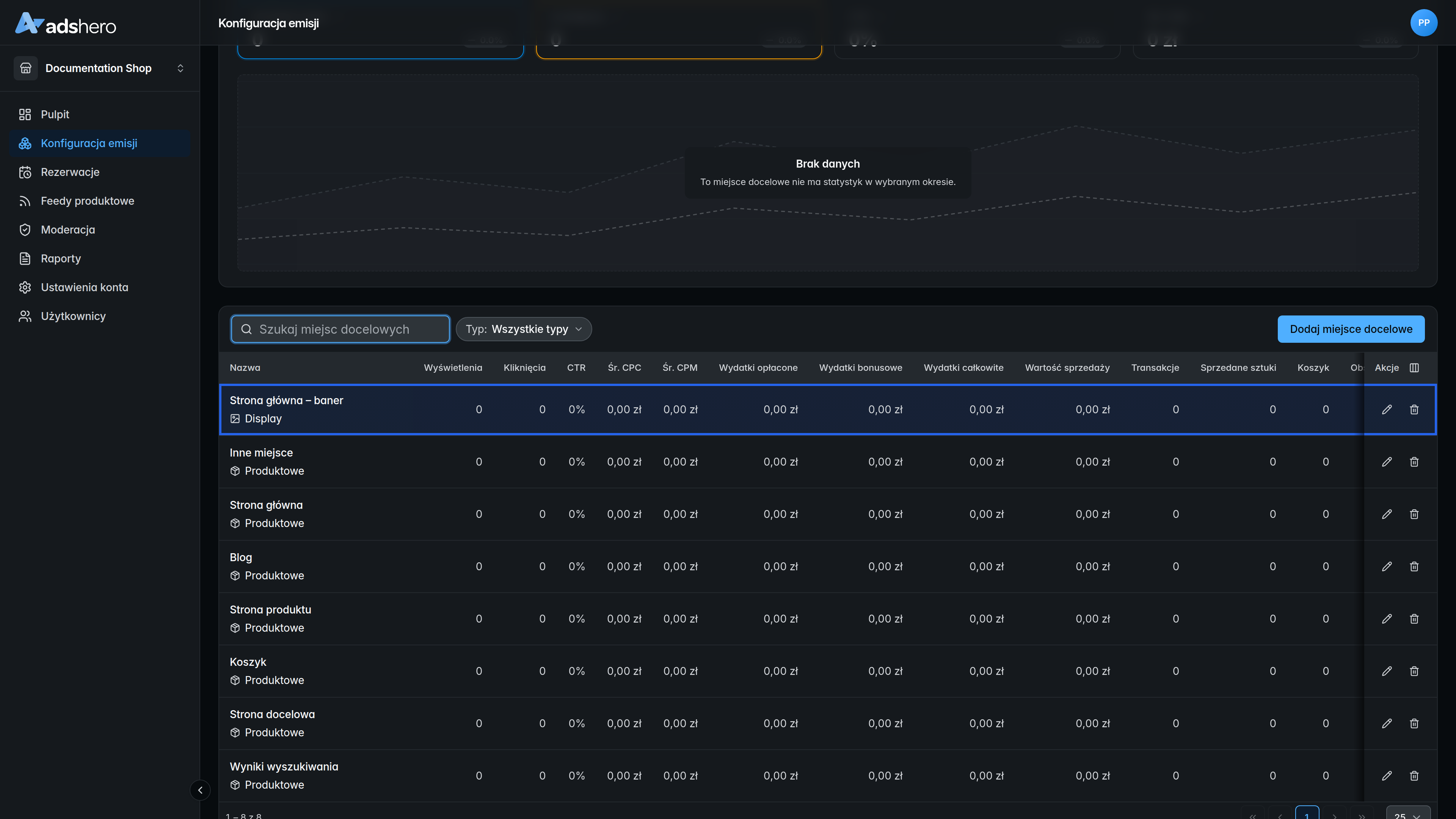
Nowo utworzone miejsce docelowe będzie widoczne na liście:
Format
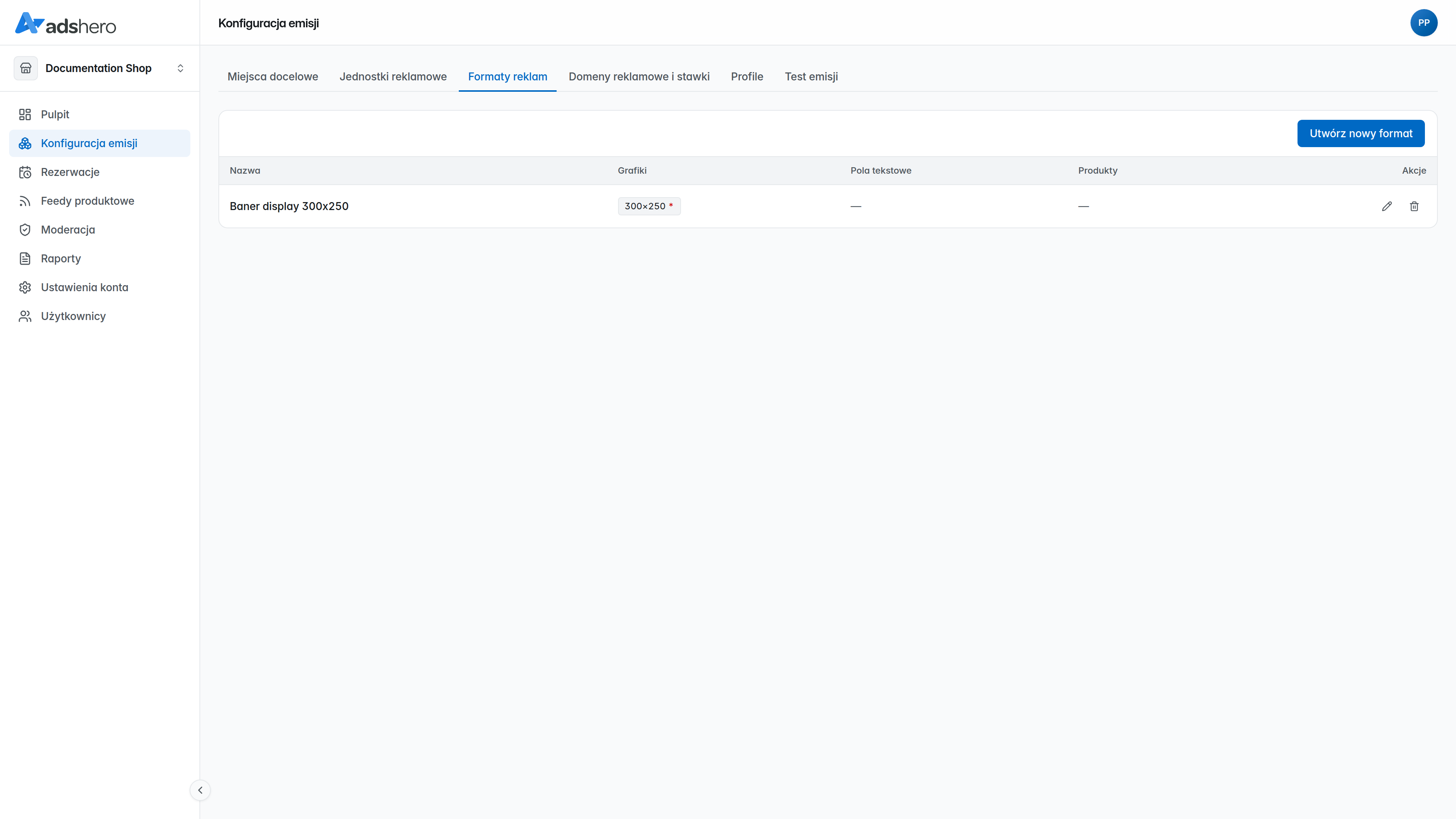
Aby utworzyć nowy format, przechodzimy do “Formaty reklam” w sekcji “Konfiguracja emisji”:
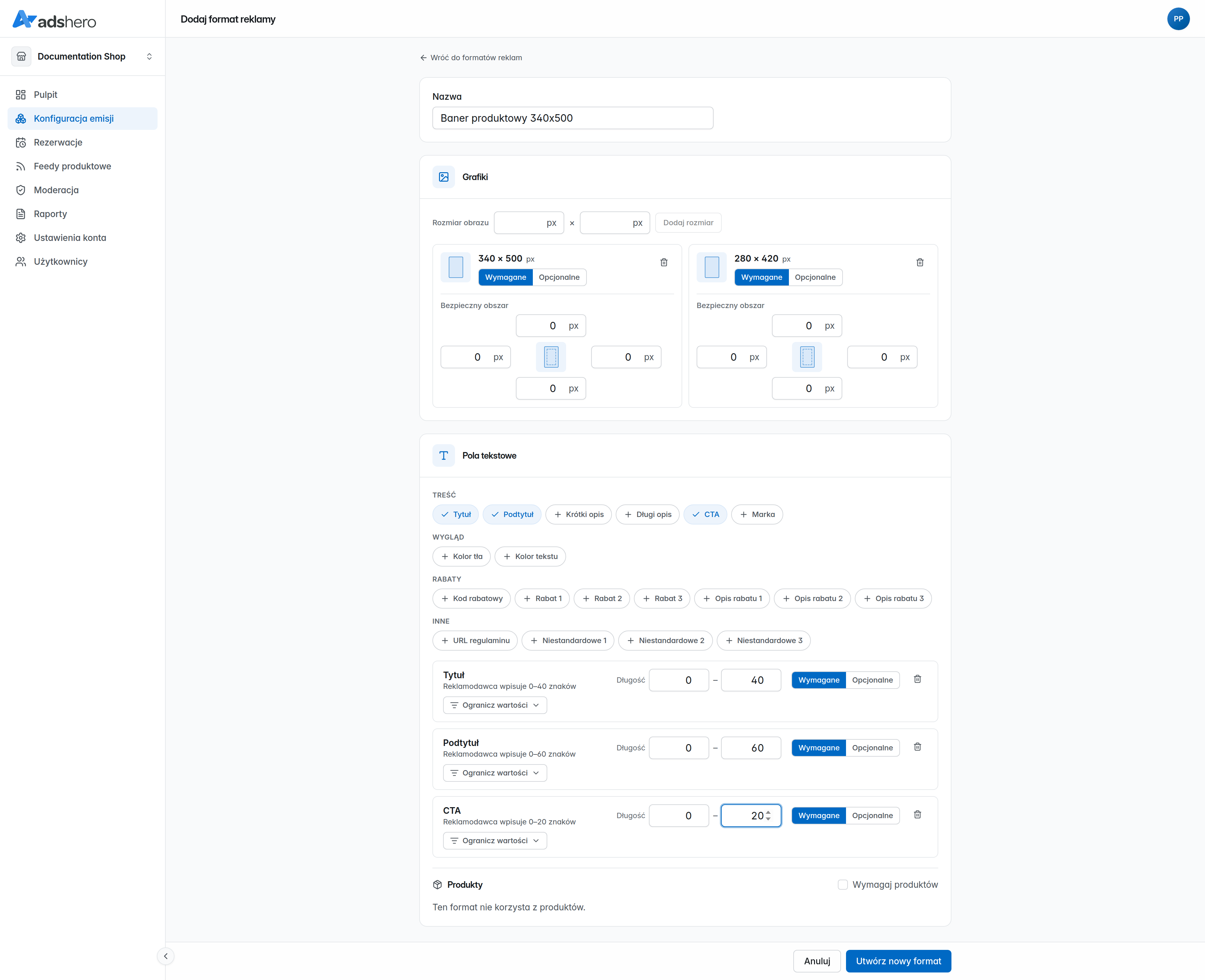
W pierwszym kroku podajemy nazwę formatu. Nazwy ani innych parametrów formatu nie można potem zmienić: konieczne jest wtedy przygotowanie nowego formatu.
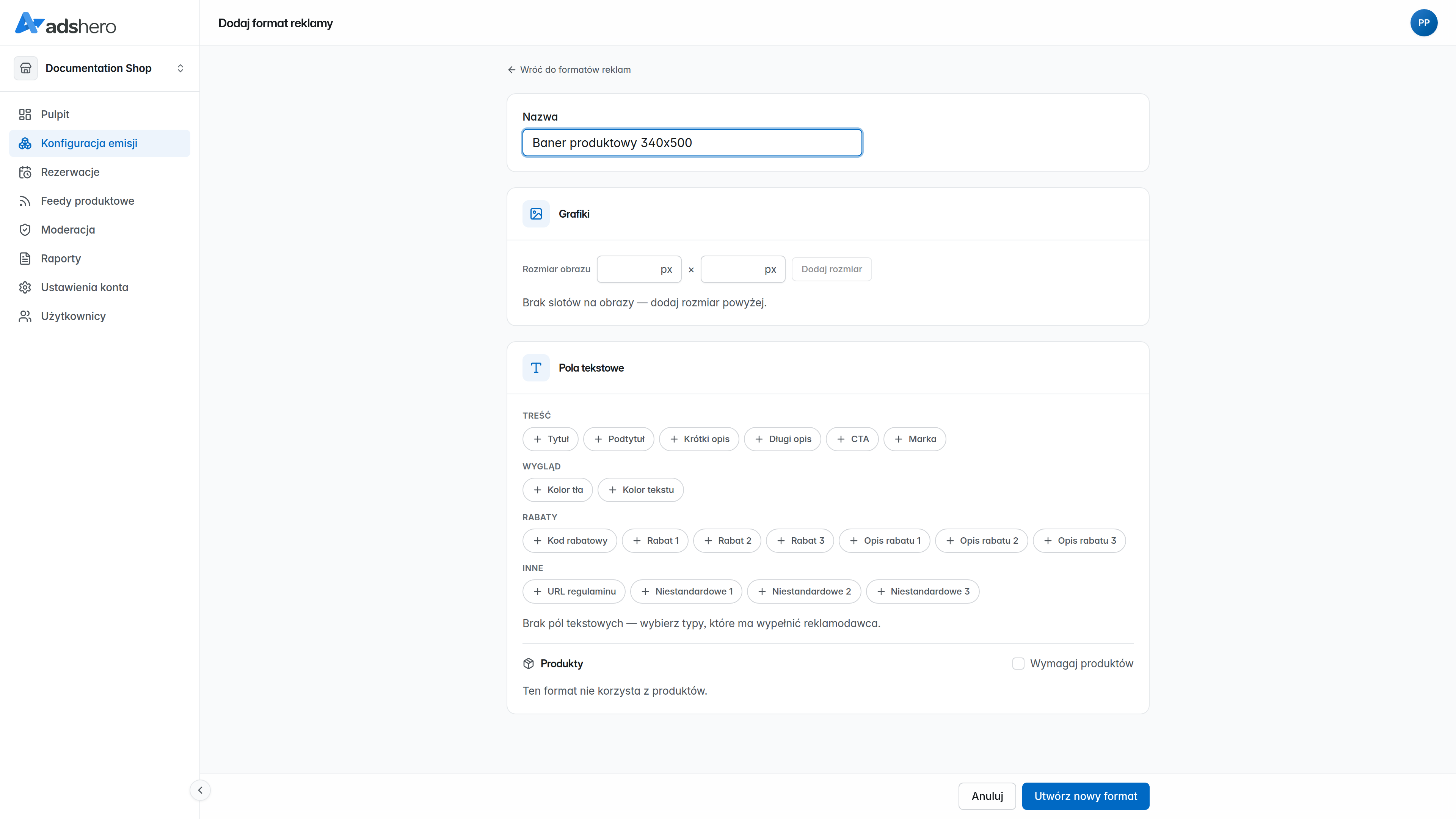
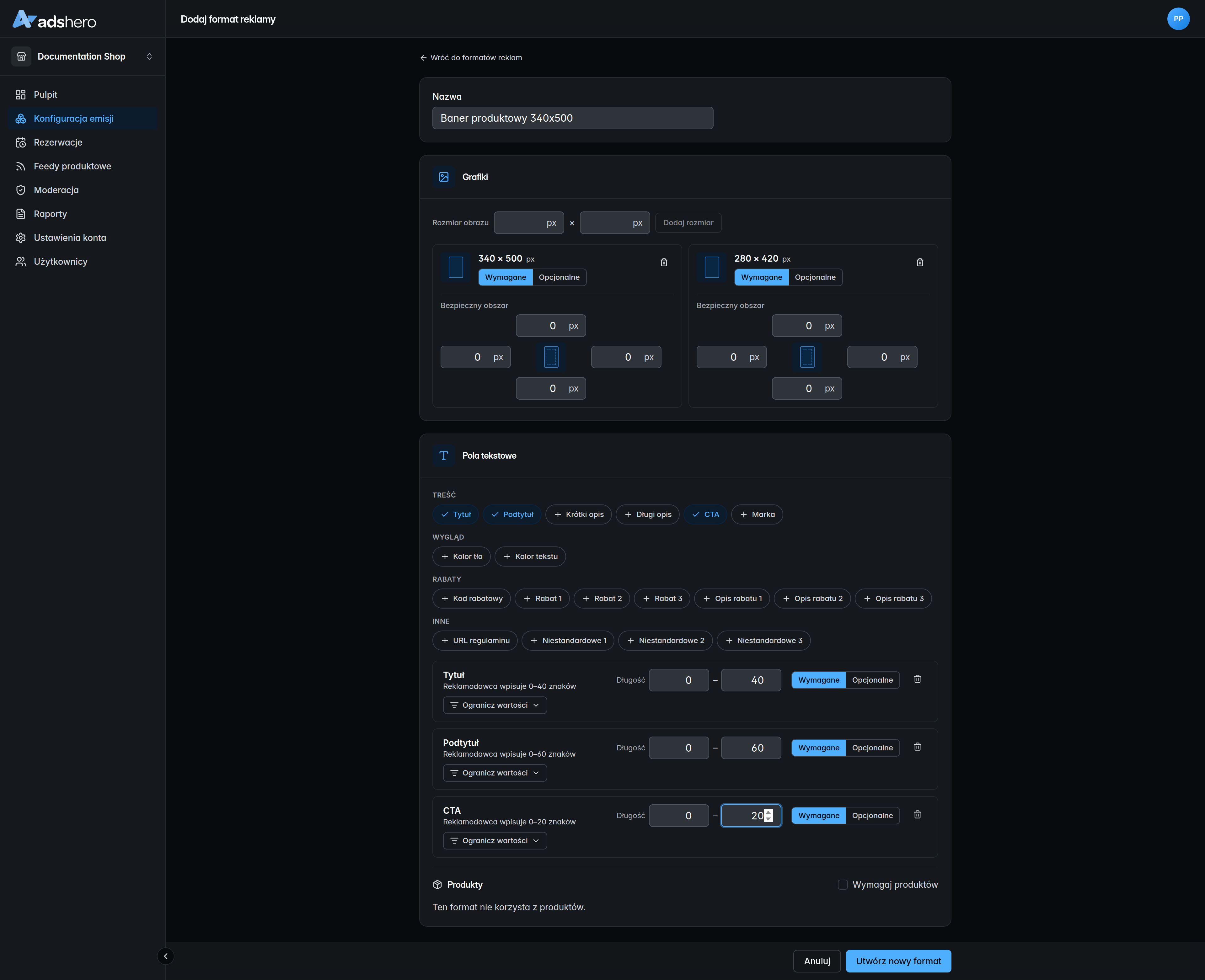
Następnie konfigurujemy format. Zrzut ekranu poniżej przedstawia przykładową konfigurację — szczegółowy opis przygotowywania formatów znajduje się w podstronie Formaty reklamowe. Po konfiguracji formatu klikamy “Utwórz nowy format”:
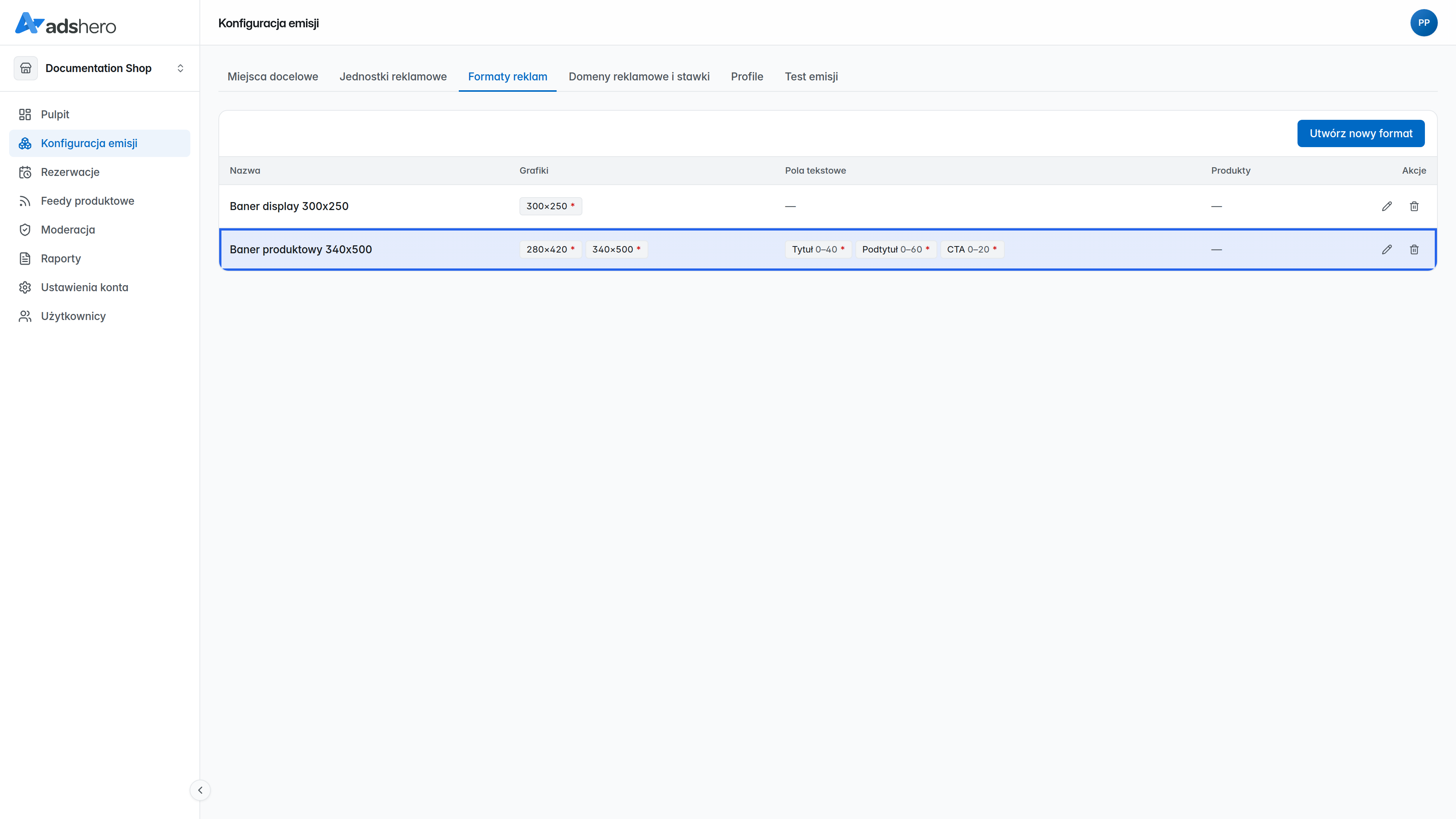
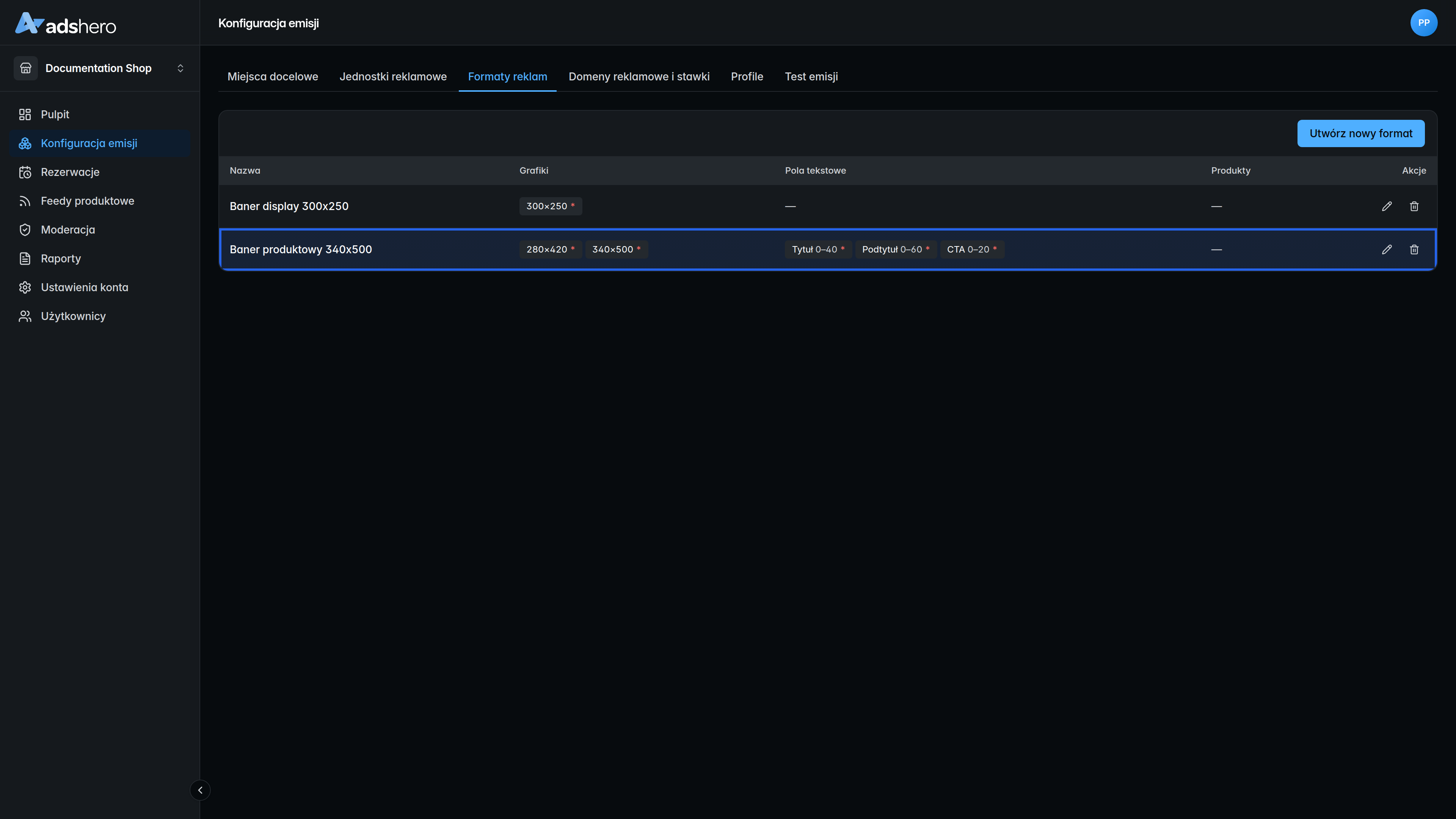
Nowo utworzony format będzie widoczny na liście formatów:
Jednostka reklamowa
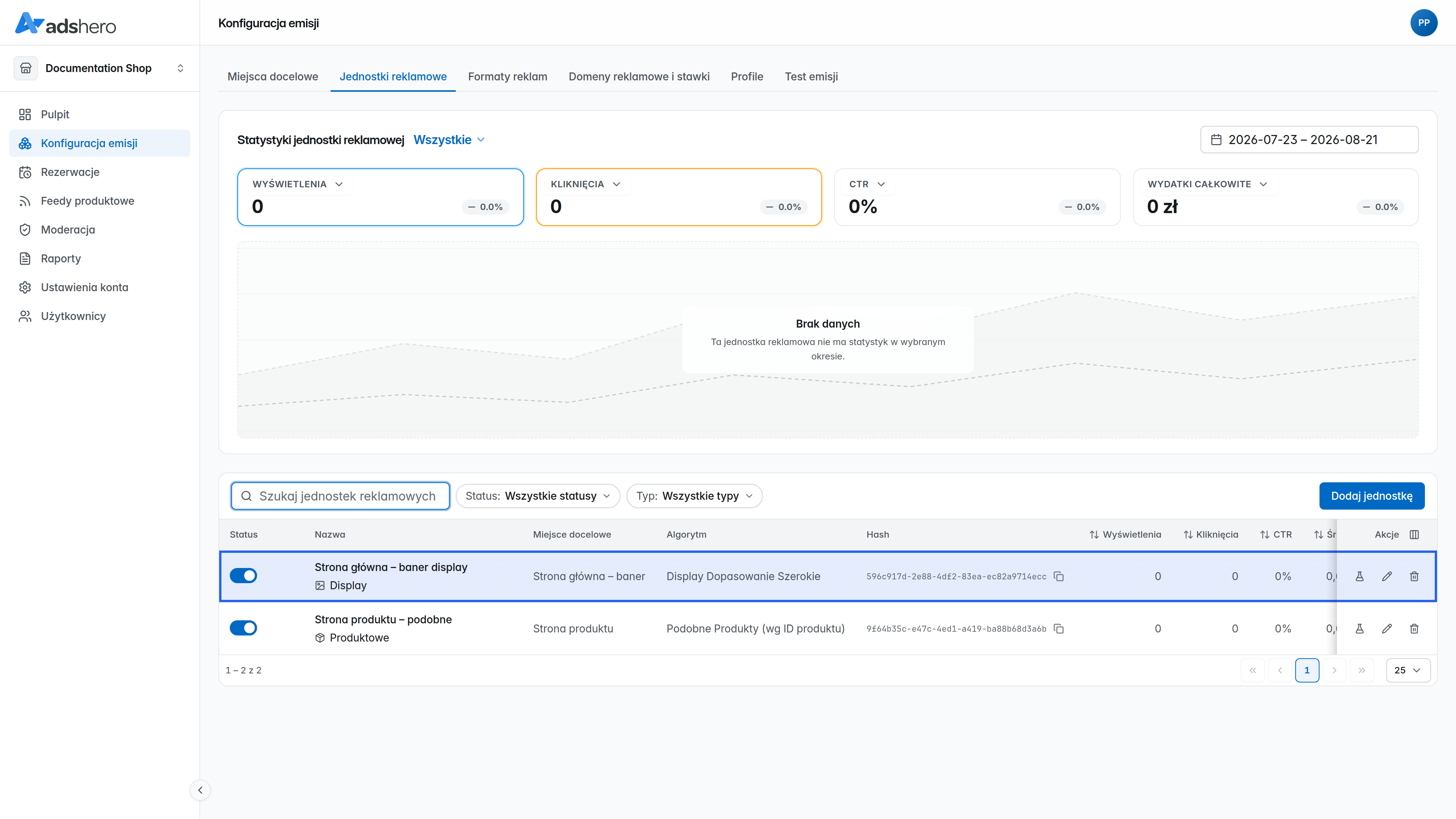
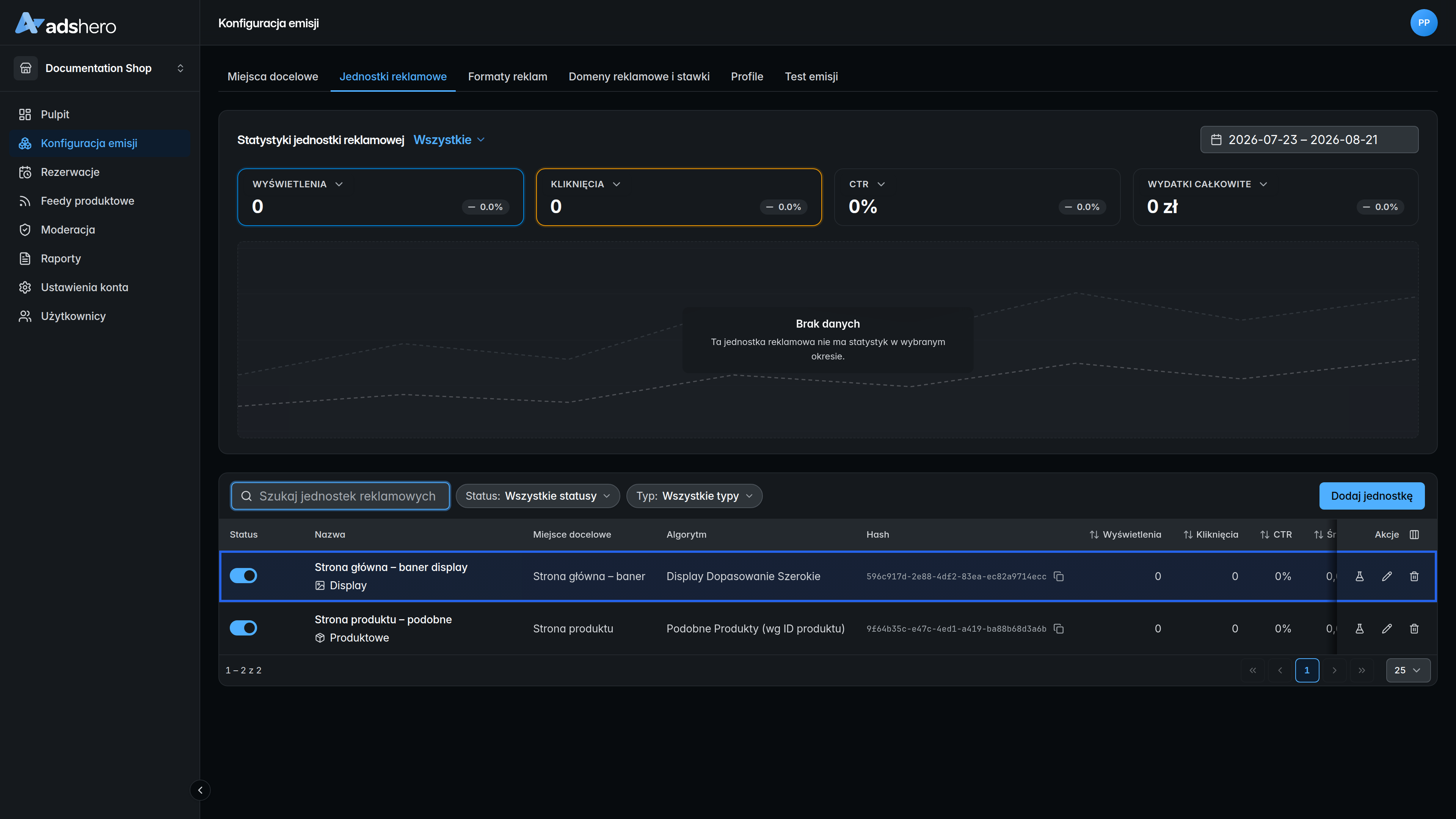
Aby utworzyć nową jednostkę reklamową, wchodzimy w sekcję “Konfiguracja emisji”, a następnie “Jednostki reklamowe”.
Następnie klikamy “Dodaj jednostkę” i nadajemy nazwę dla nowej jednostki. Kluczowe jest, by wybrać typ na “Display”.
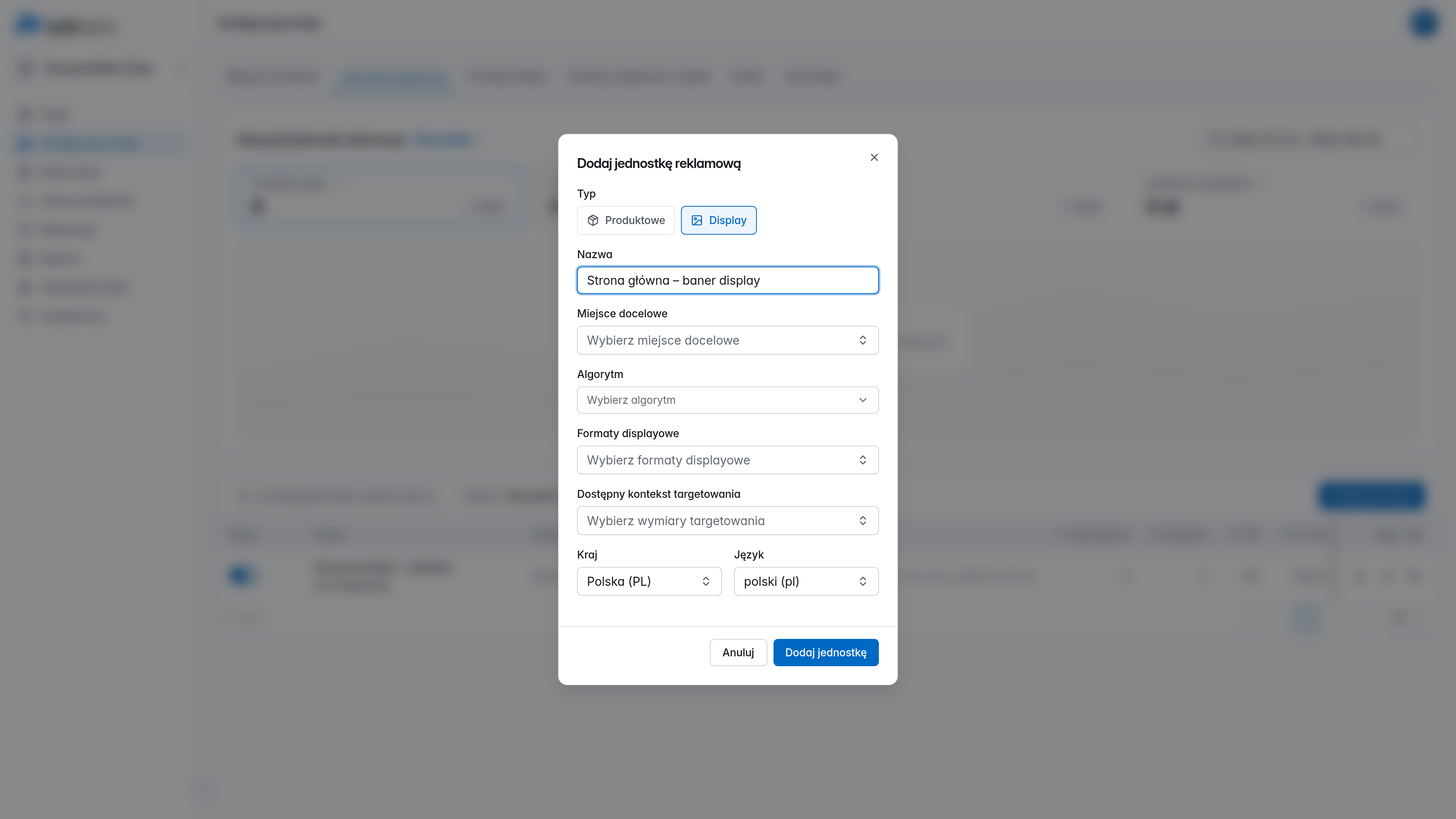
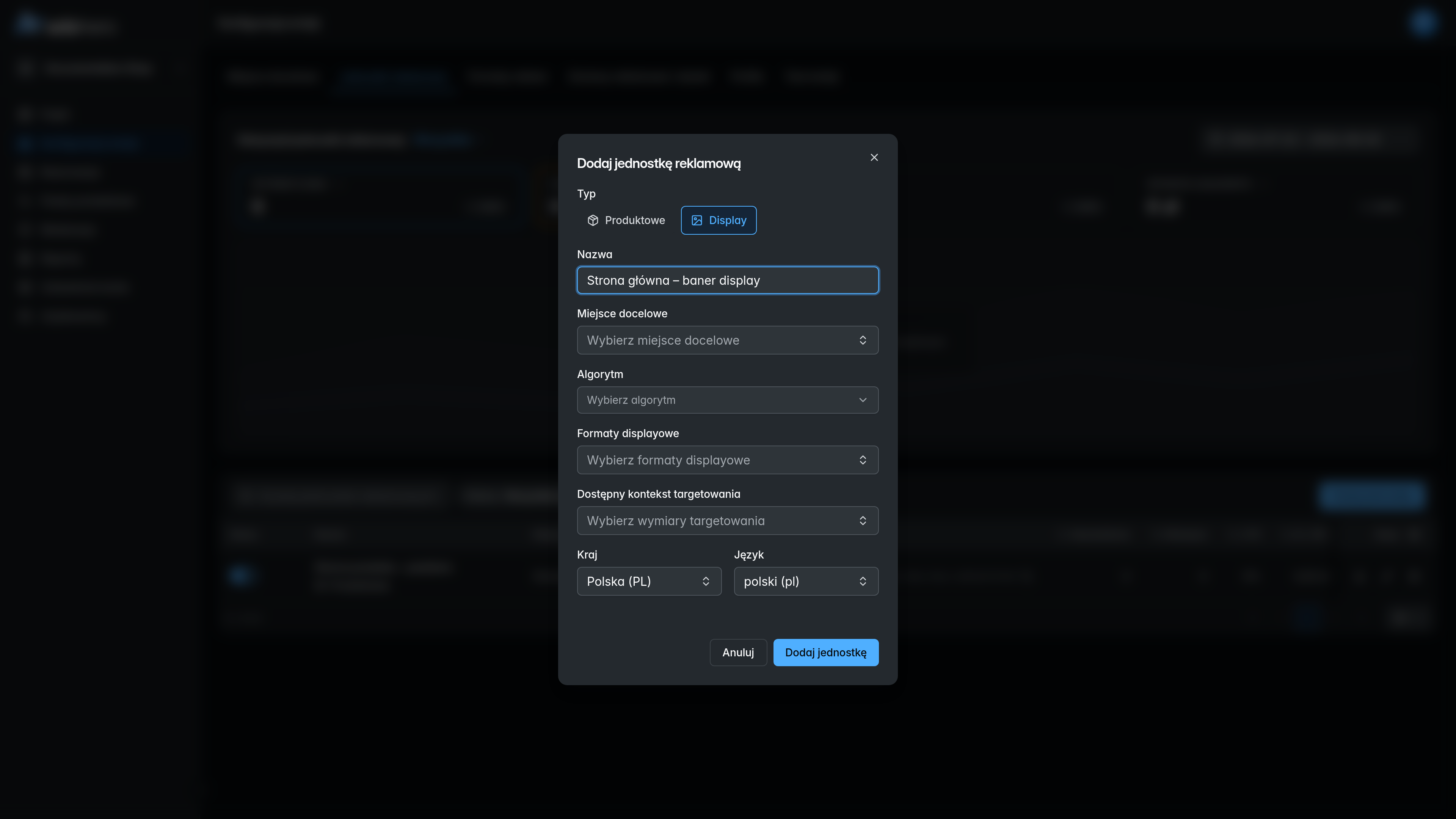
Następnie wybieramy miejsce docelowe — w tym wypadku to nowo utworzone — oraz formaty grafiki, które mogą być w nim wyświetlane (ten utworzony w poprzednim kroku). Dodatkowo można wybrać targetowanie dostępne w danej jednostce reklamowej: pozwala ono reklamodawcy targetować jednostkę podczas konfiguracji kampanii (np. według profili użytkowników lub kategorii), a te same informacje trzeba przekazywać do endpointu emisyjnego przy emisji.
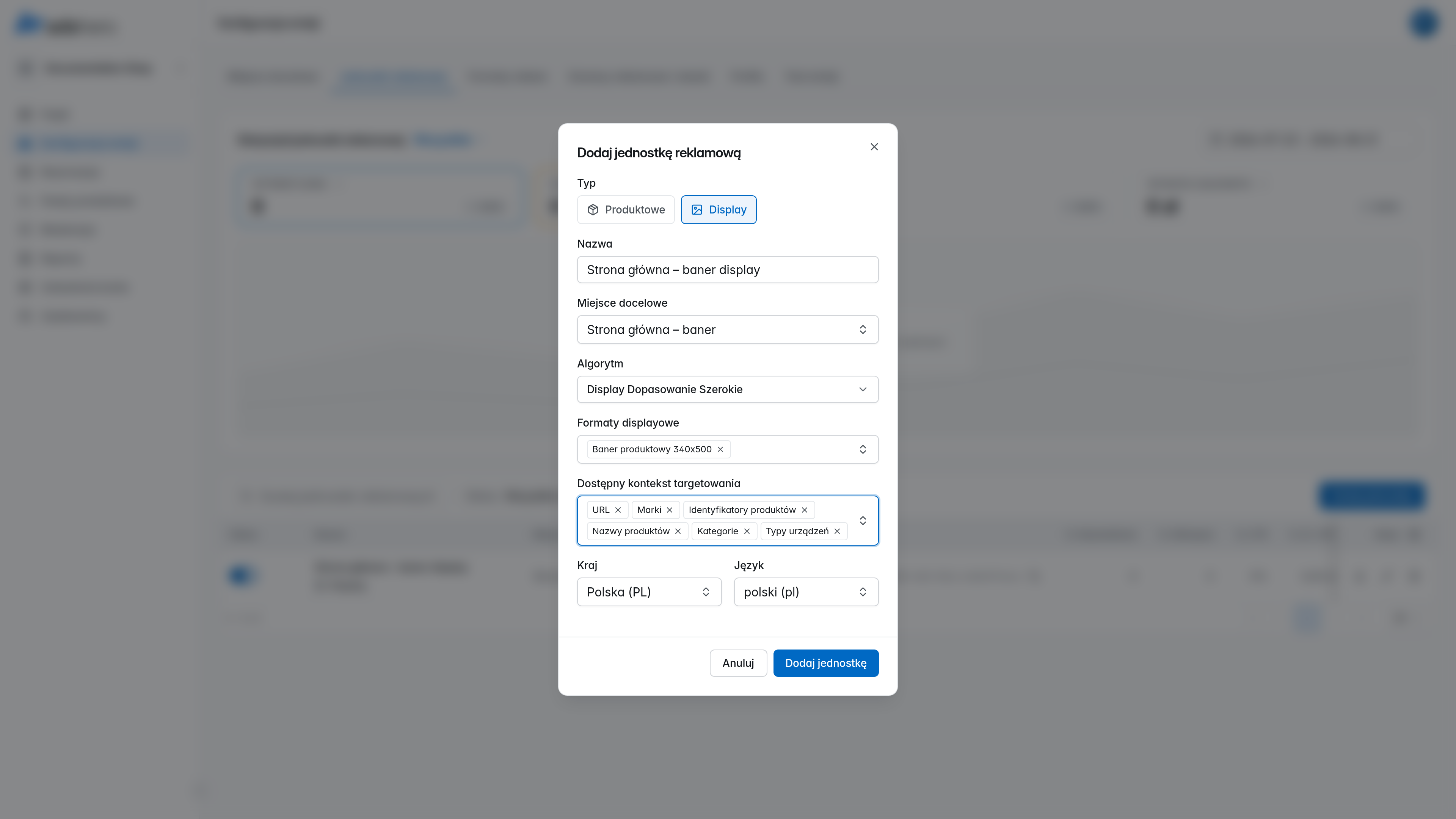
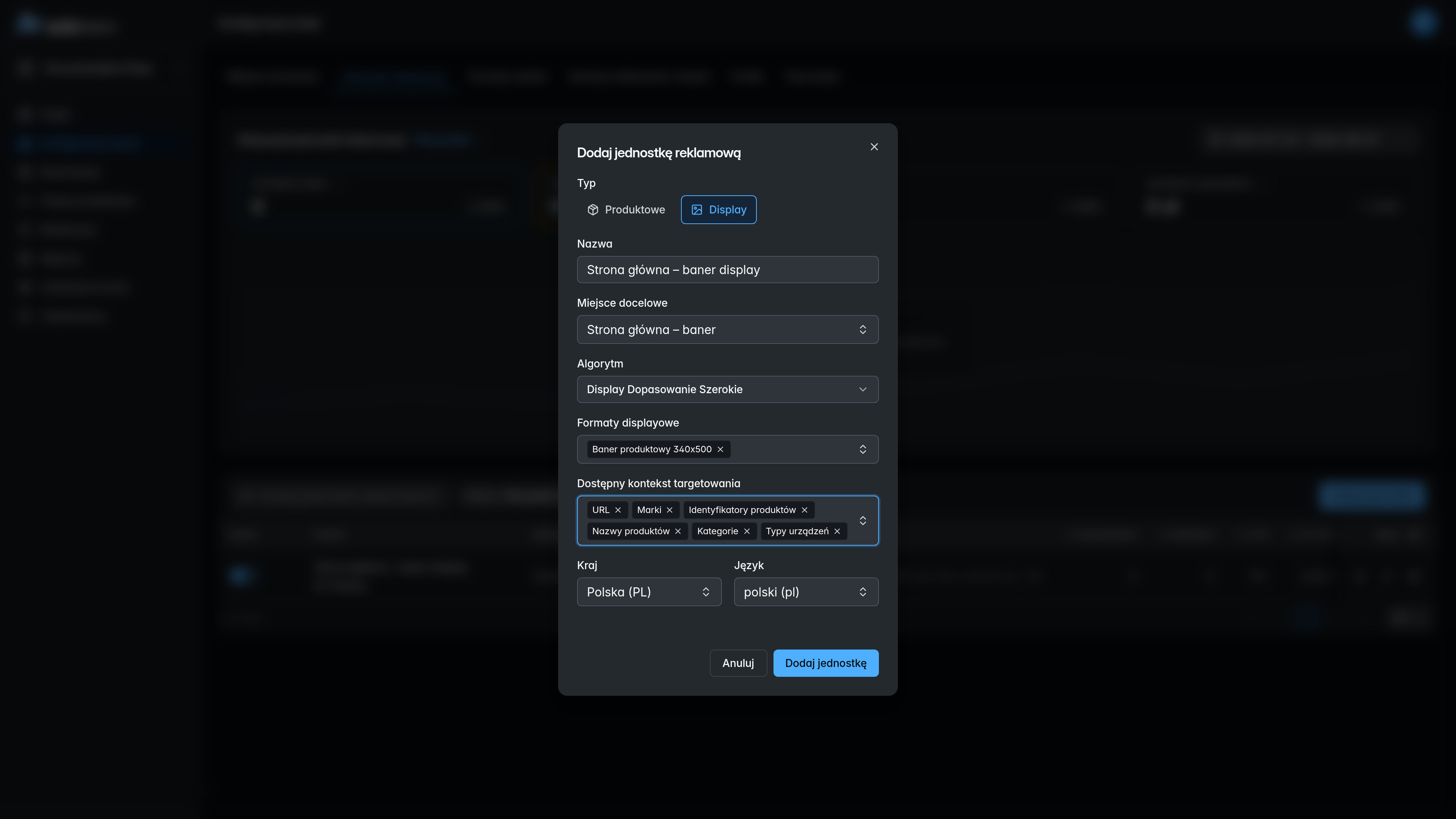
Po kliknięciu “Dodaj jednostkę” nowa jednostka reklamowa jest widoczna na liście:
Utwórz testową kampanię
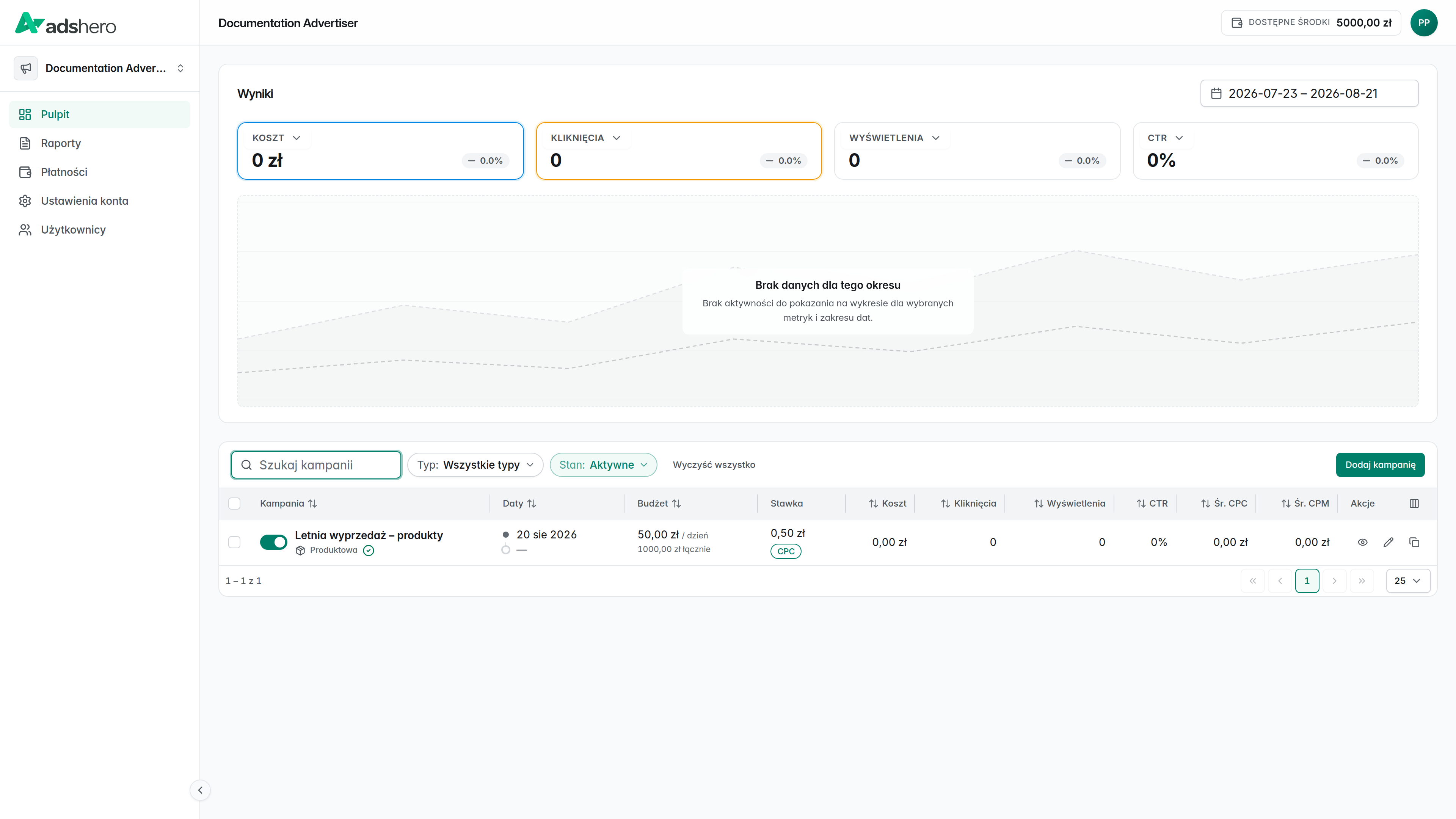
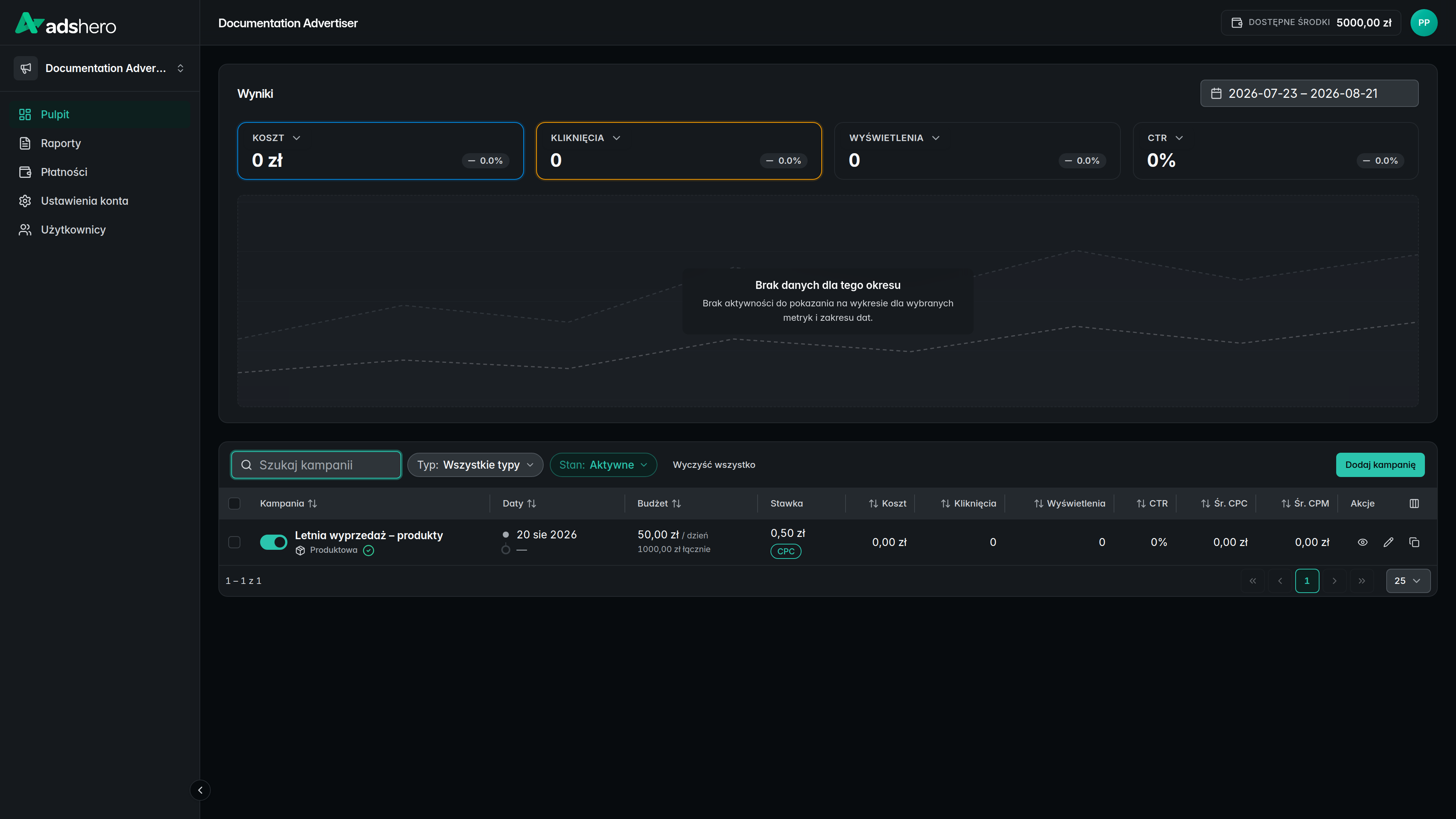
Na dashboardzie na liście kampanii klikamy “Dodaj kampanię”:
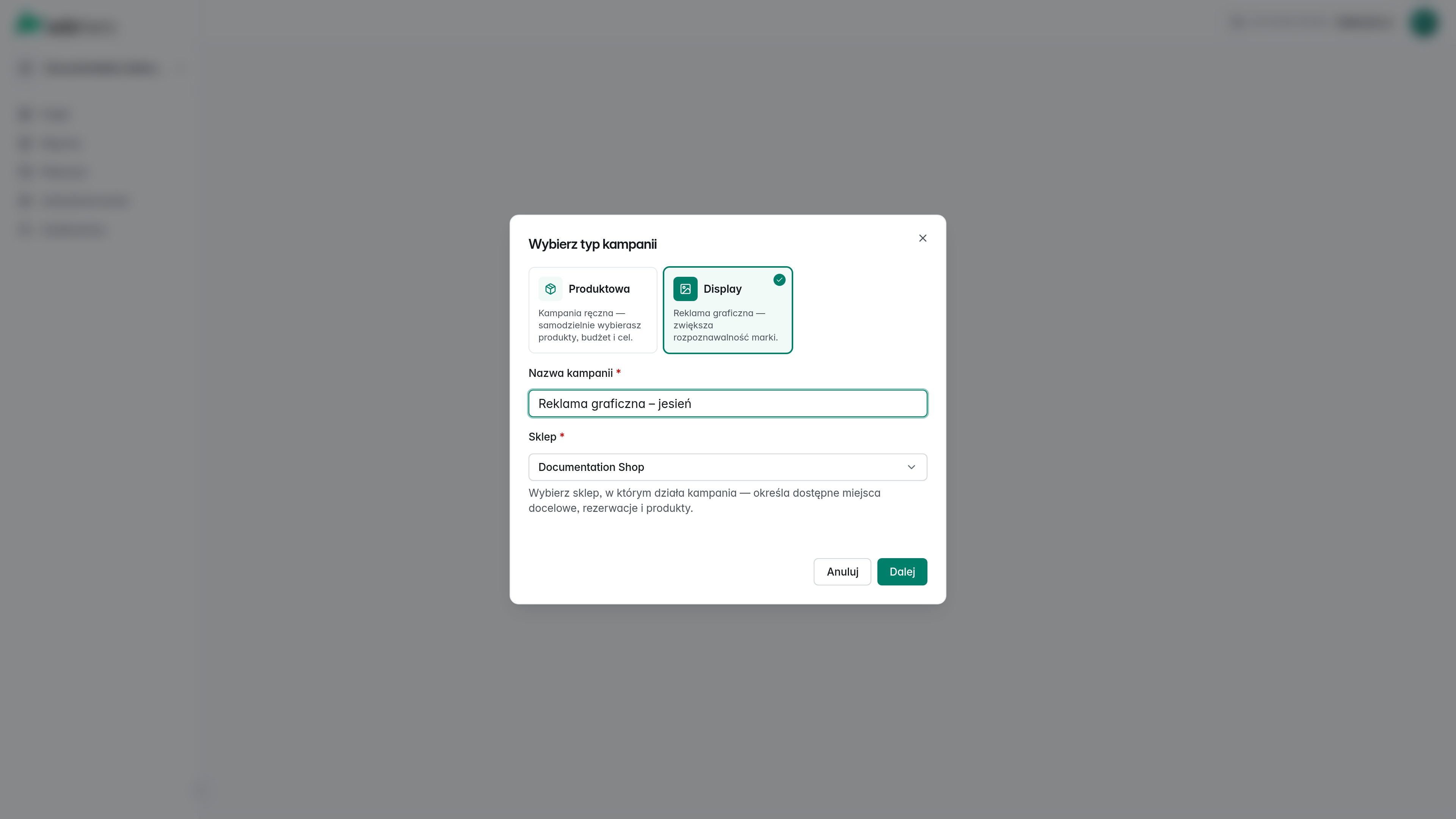
W oknie wybieramy typ kampanii “Display” (reklama graficzna) i wybieramy sklep, w którym ma być ona wyświetlana. Reklamy graficzne nie zaczynają się wyświetlać od razu — ze względu na grafikę, nad której zawartością sklep nie ma kontroli, każda reklama przechodzi moderację. Nadajemy kampanii nazwę i klikamy “Dalej”:
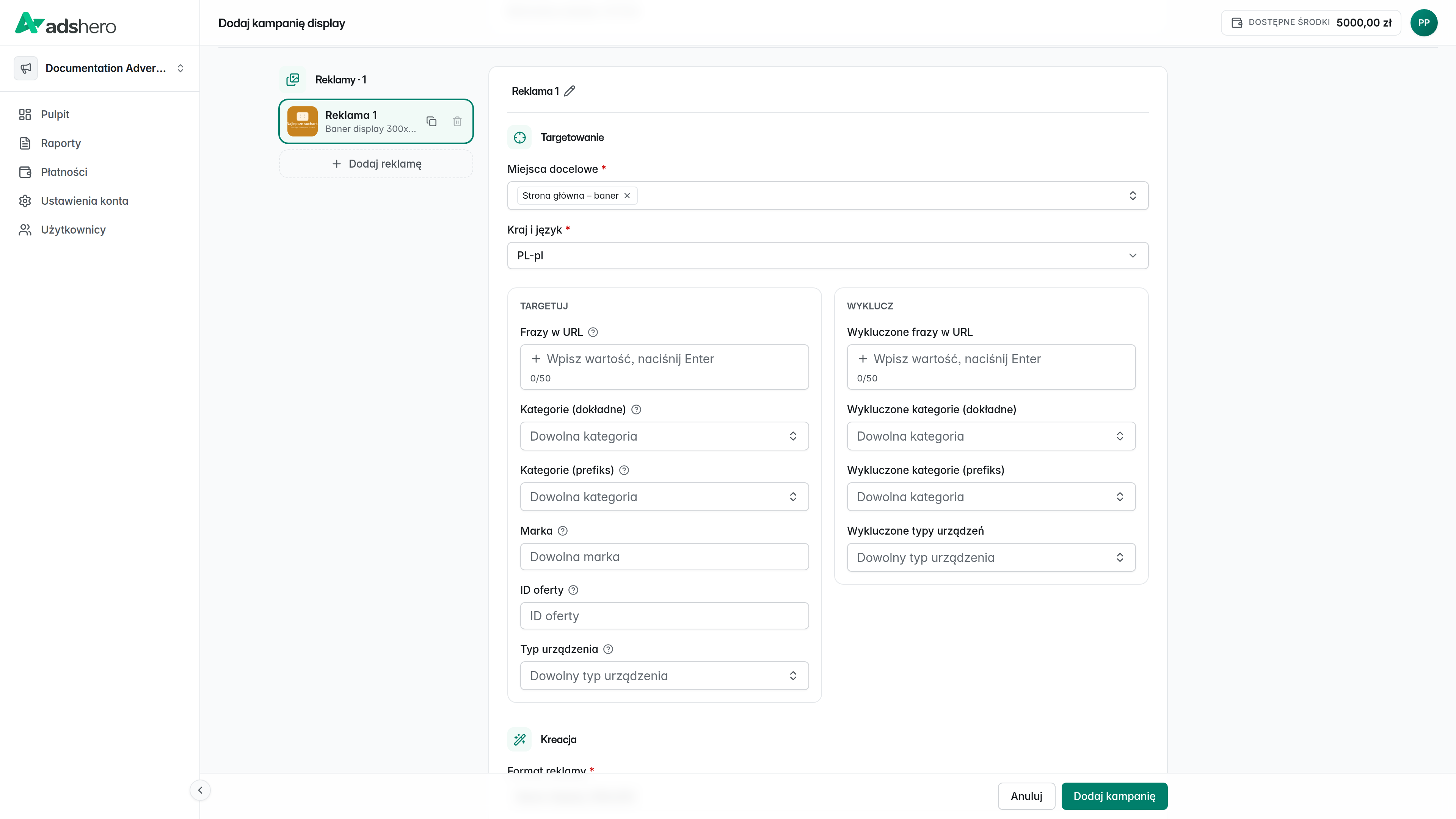
Kampania otwiera się jako jeden formularz, który zawiera zarówno pojedyncze reklamy, jak i ustawienia całej kampanii. Kampania Display składa się z jednej lub więcej reklam (bannerów); poniższe sekcje opisują pojedynczą reklamę, a następnie ustawienia kampanii.
Konfiguracja reklamy
Podajemy nazwę reklamy oraz jej miejsce docelowe. Nazwa pozwala zidentyfikować reklamę na liście reklam kampanii — powinna dobrze oddawać treść i intencję reklamy (np. jej targetowanie).
“Kraj i język” przycina jednostki reklamowe w obrębie miejsca docelowego do tych, które są obecne w danym rynku, co pozwala jedną kampanią obsłużyć zlokalizowane reklamy na kilka rynków naraz.
“Adres docelowy (URL)” — w sekcji “Kreacja” — to adres, na który przekierowany zostanie użytkownik po kliknięciu reklamy.
Targetowanie i wykluczenia
Targetowanie umożliwia precyzyjne wybranie grupy użytkowników i kontekstów, dla których reklama będzie emitowana. W przykładzie nie konfigurujemy precyzyjnego targetowania — szczegóły konfiguracji i najlepsze praktyki są opisane na osobnej stronie.
Kreacja
Kreacja to prezentacja reklamy: najprościej opisać ją jako “to, co widzi użytkownik”.
W sekcji “Kreacja” najpierw wybieramy format reklamy — format opisuje, co musi się znaleźć na reklamie — następnie wgrywamy wymagane przez niego “Grafiki” (akceptujemy PNG, JPG oraz WEBP) i uzupełniamy “Pola tekstowe” określone przez format.
W przykładzie używamy istniejącego, prostego formatu obrazkowego “Baner display 300x250”, więc do wypełnienia jest sama grafika; utworzony wyżej “Baner produktowy 340x500” pokazuje bogatszą definicję formatu, z kilkoma rozmiarami i polami tekstowymi.
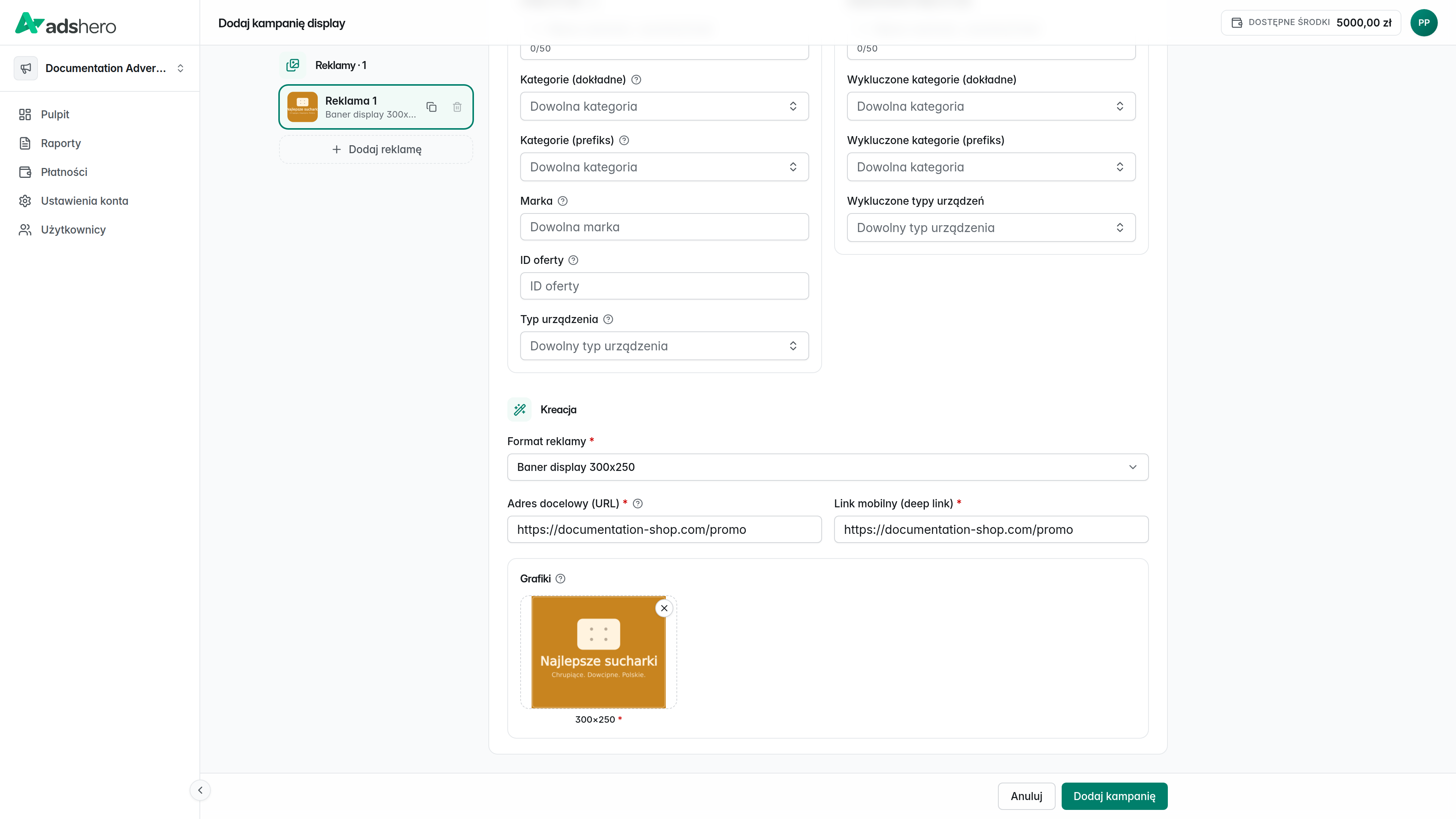
Sekcja “Reklamy” zawiera listę wszystkich reklam w kampanii. Reklamę można edytować, zduplikować (by zbudować podobną według szablonu) przyciskiem “Duplikuj” lub dodać kolejną przyciskiem “Dodaj reklamę”. Na potrzeby tej instrukcji zostawiamy jedną reklamę:
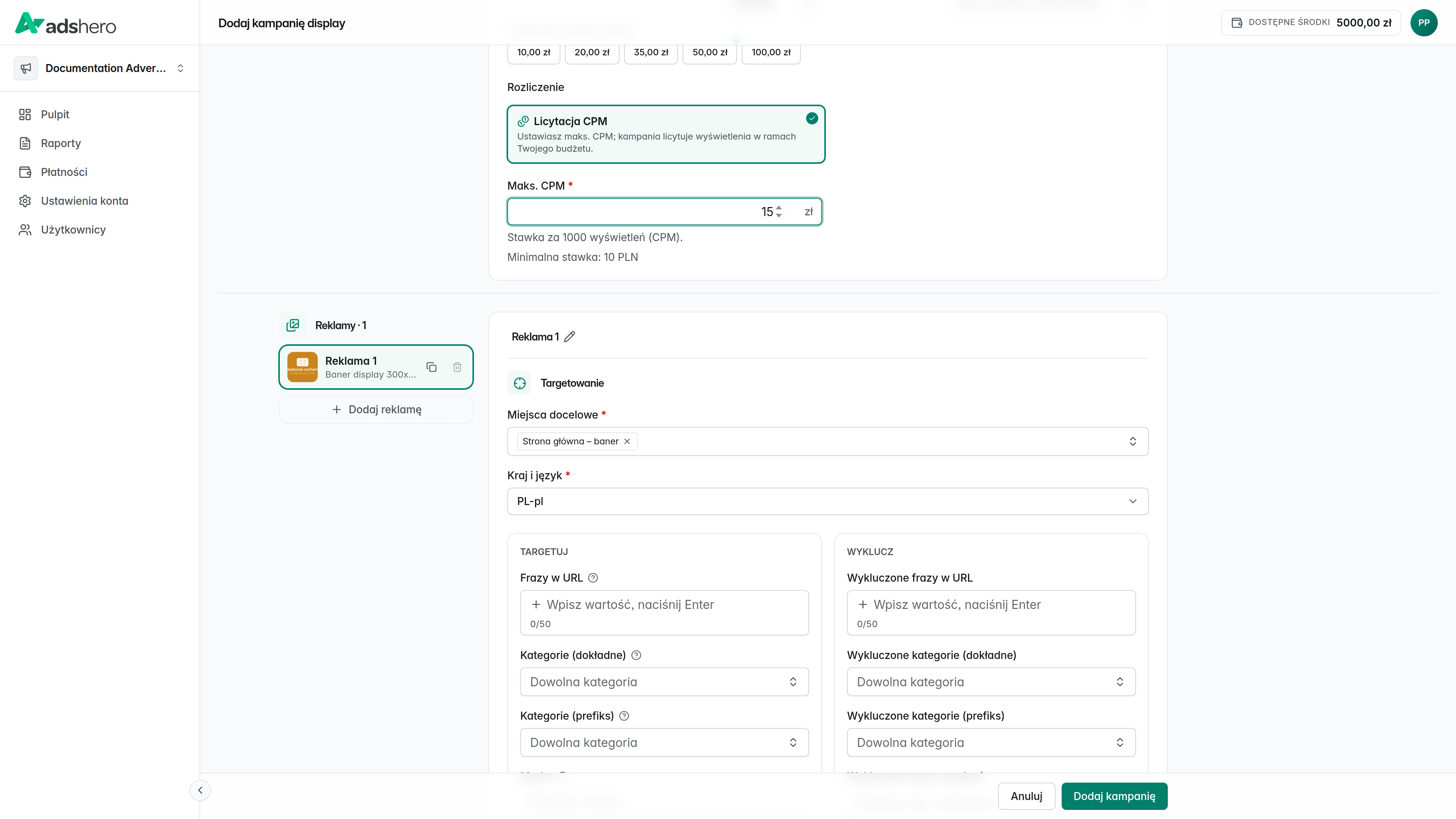
Ustawienia, budżet i opcje zaawansowane
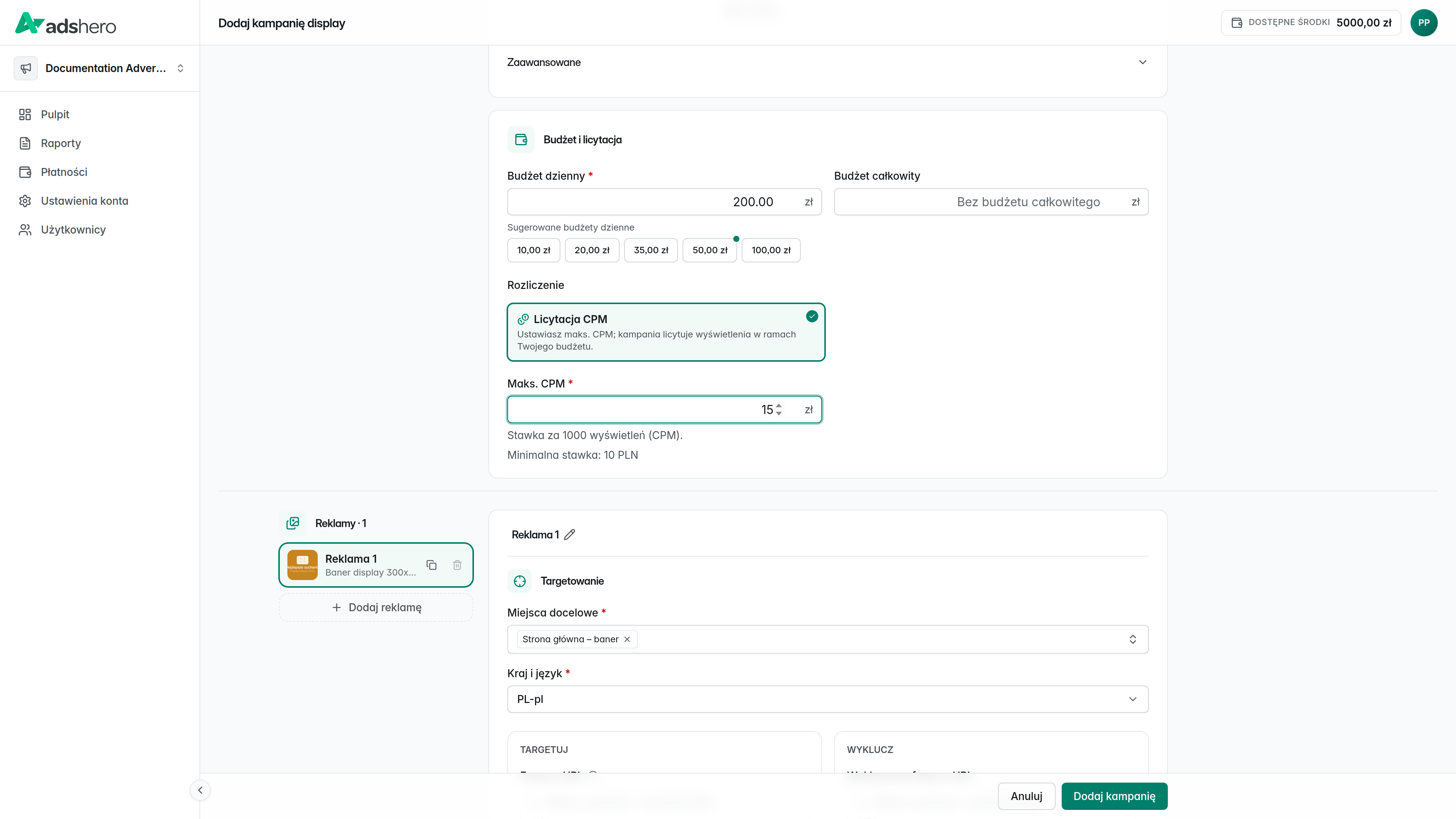
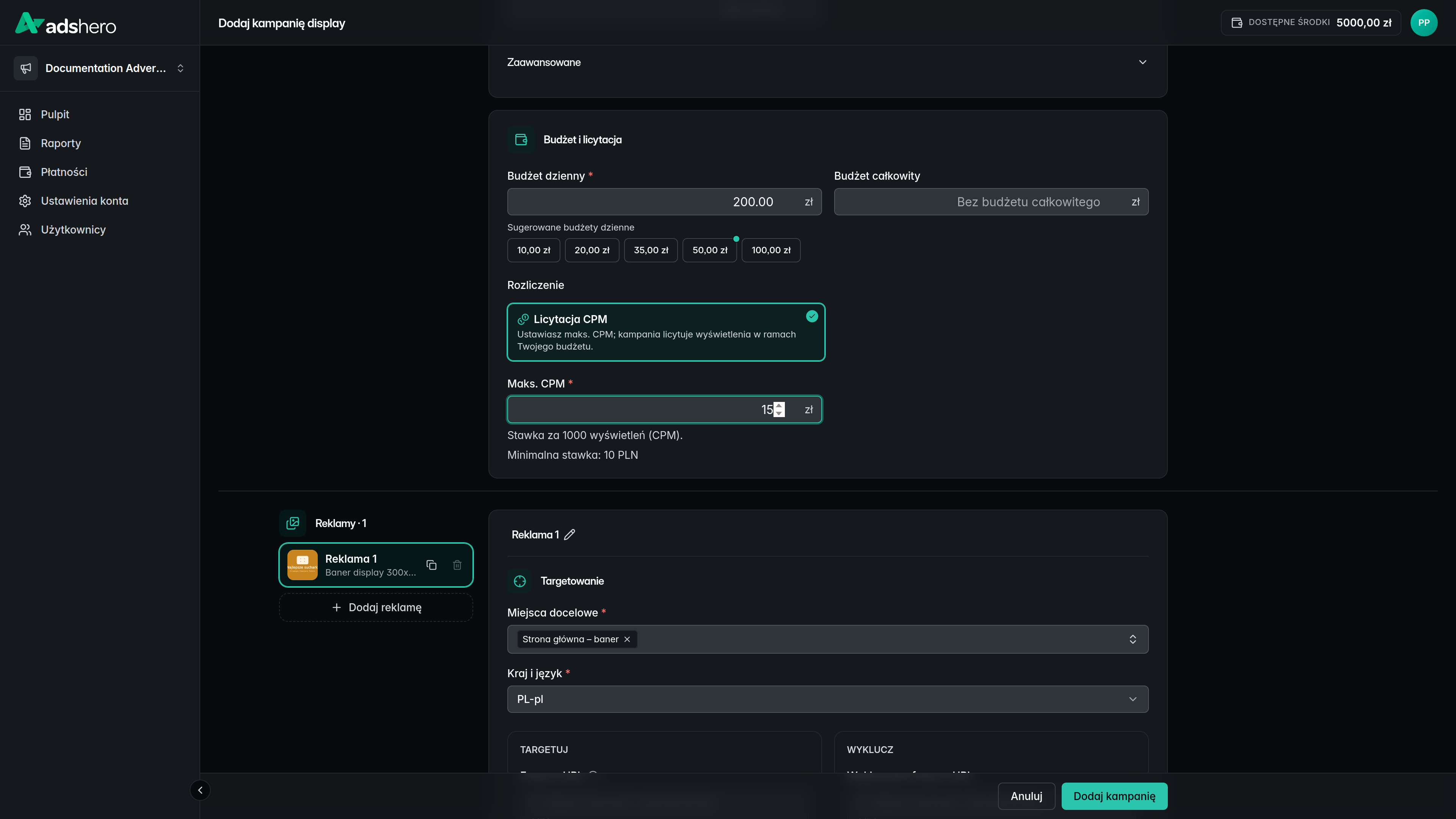
W sekcji “Ustawienia” ustawiamy czas trwania kampanii, a w sekcji “Budżet i licytacja” — “Maks. CPM” (koszt za 1000 odsłon) oraz budżet.
Sekcja “Zaawansowane” dodaje opcjonalne ustawienia: “Limit wyświetleń na użytkownika” ogranicza, ile razy jeden użytkownik może zobaczyć reklamę w ciągu dnia, a “Atrybuowane ID ofert” to lista ofert, których zakupy są przypisywane do kampanii, gdy użytkownik wcześniej zobaczył reklamę — w ten sposób mierzymy skuteczność kampanii.
Gdy kampania jest gotowa, klikamy “Dodaj kampanię”:
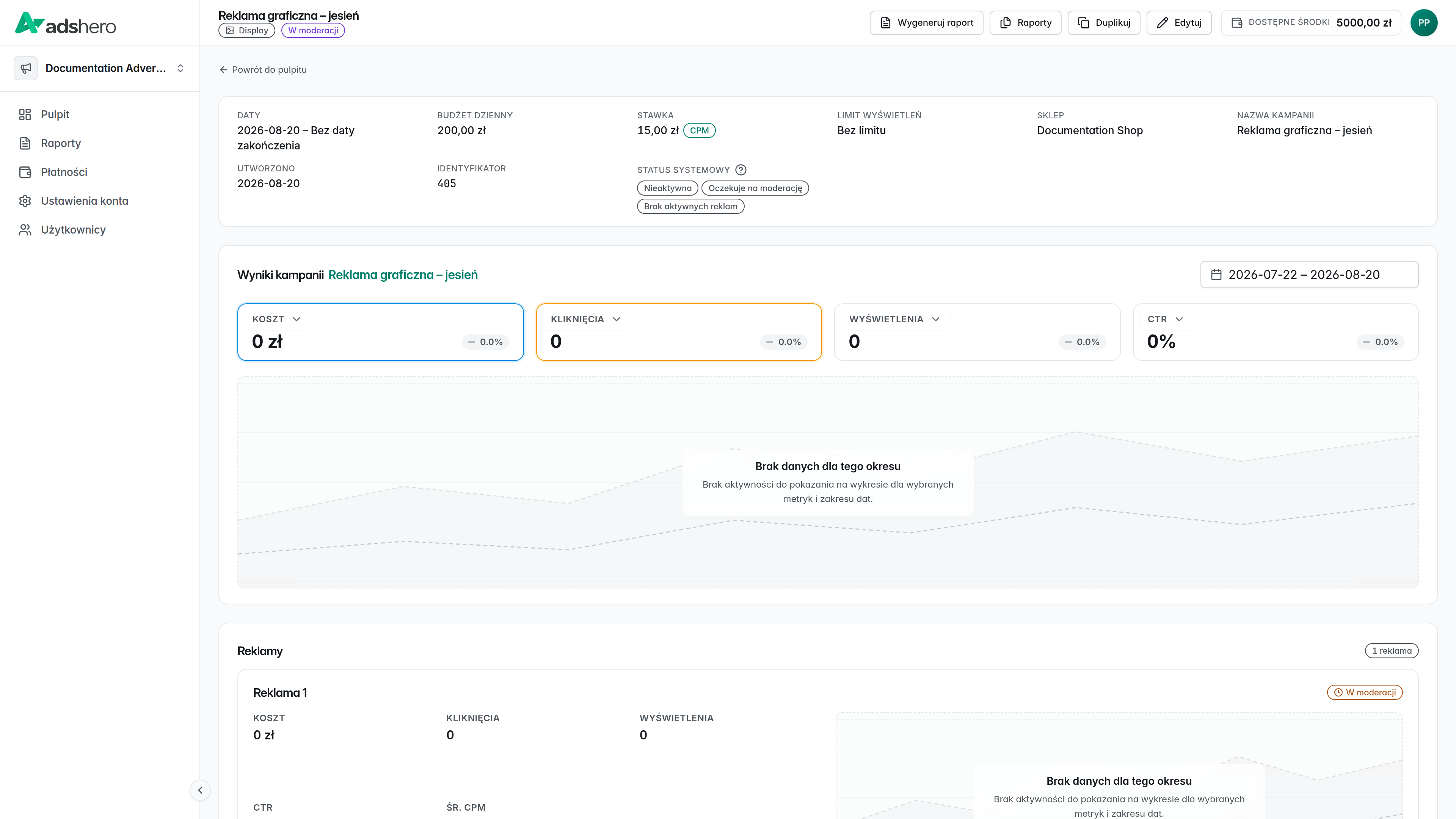
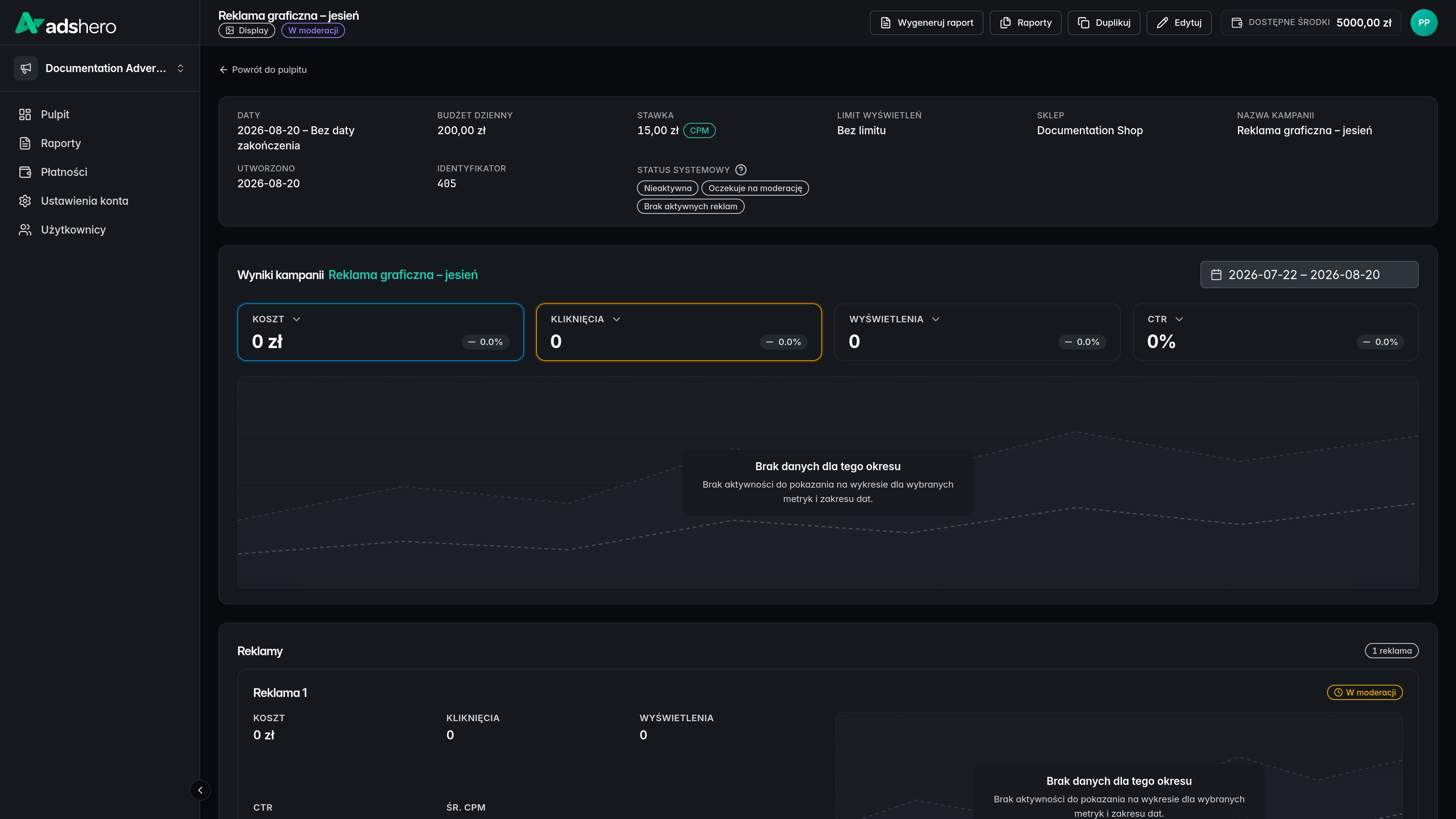
Po zapisaniu przechodzisz do strony szczegółów nowej kampanii. Kampania display nie zaczyna być emitowana od razu — jej reklamy trafiają najpierw do moderacji u wydawcy, więc pozostaje w moderacji, dopóki nie zostaną zaakceptowane (kolejny krok).
Moderacja reklam
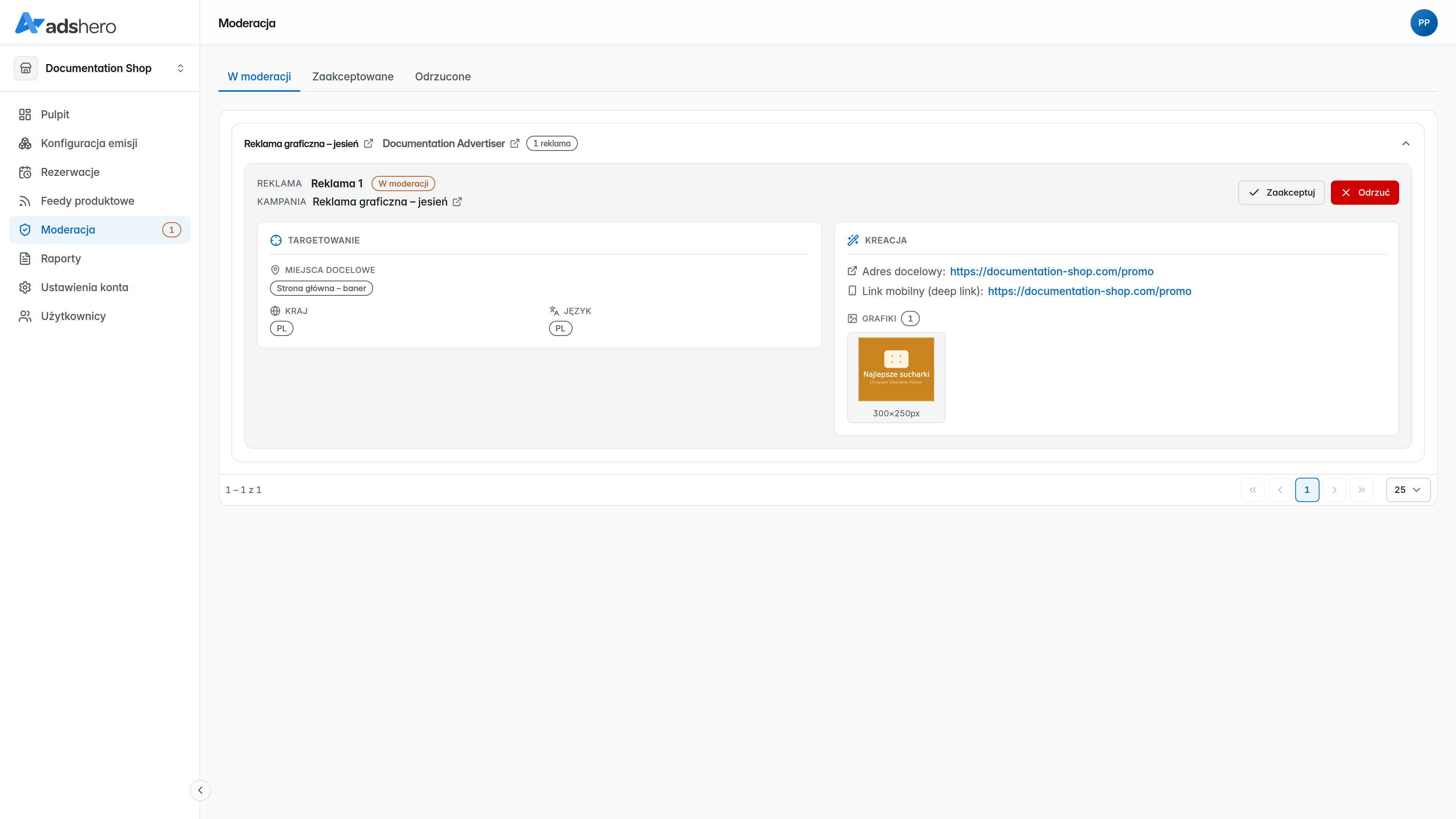
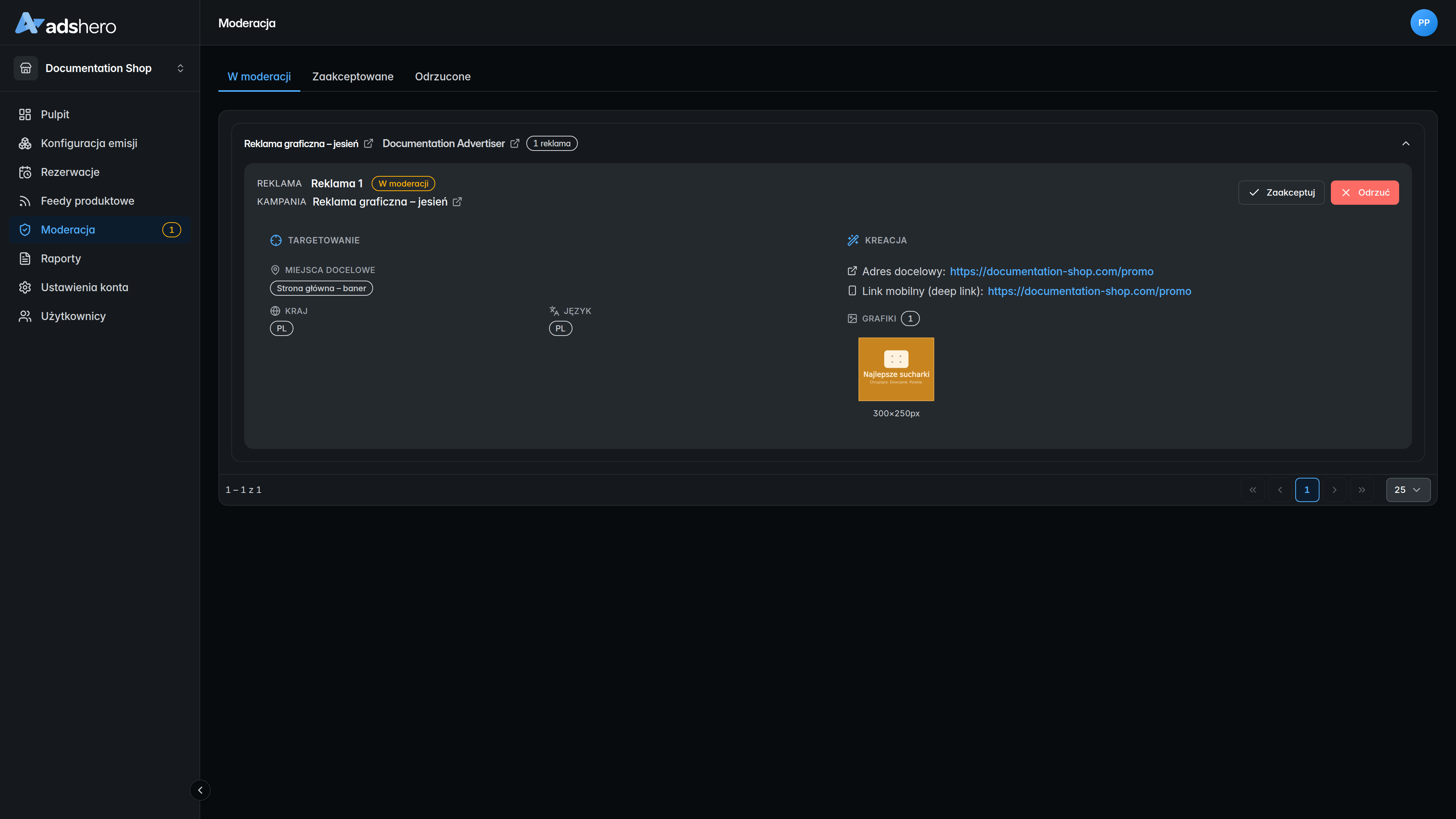
Przechodzimy na konto wydawcy (sklepu): otwieramy przełącznik kont po lewej stronie, wybieramy sklep, a następnie otwieramy zakładkę “Moderacja”. Reklama z utworzonej kampanii oczekuje na decyzję — po jej rozwinięciu klikamy “Zaakceptuj” (w rzeczywistości należy sprawdzić, czy reklama spełnia standardy sklepu!):
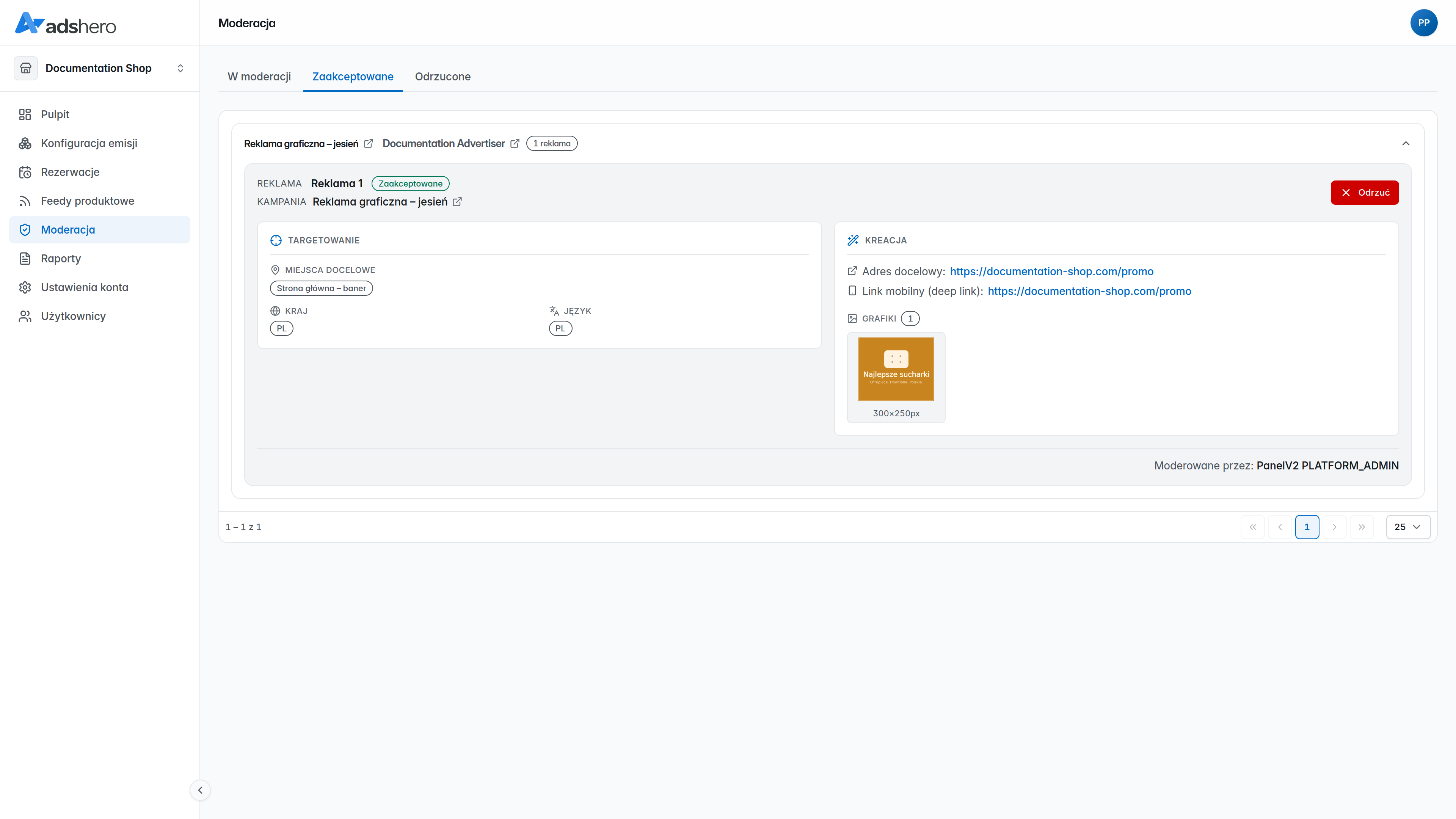
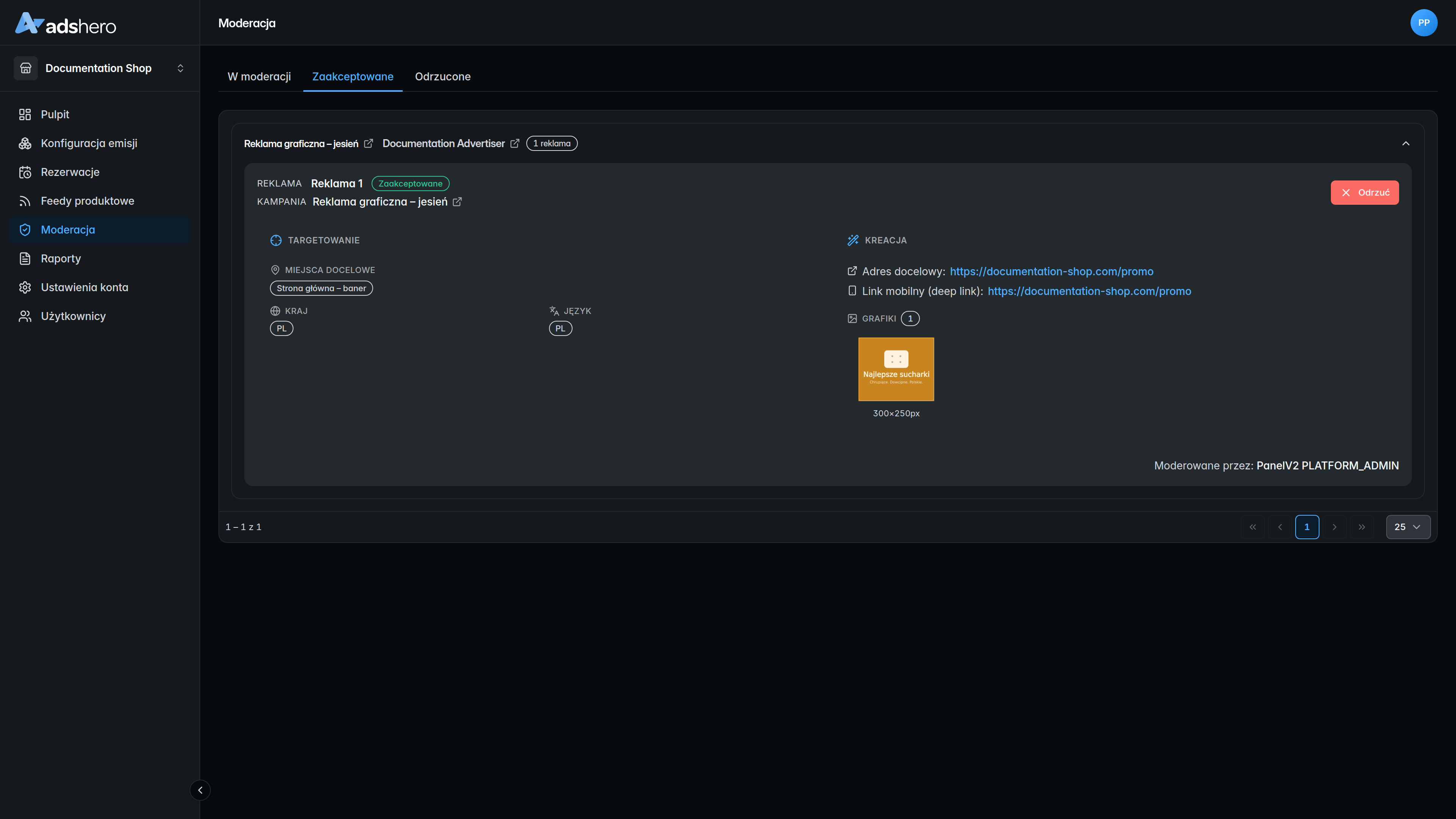
Reklama znika z zakładki “W moderacji” i pojawia się w zakładce “Zaakceptowane” (odrzucone reklamy trafiają do zakładki “Odrzucone”):
Testowa emisja
Endpoint emisyjny:
POST https://dispatcher.ahevds.com/v1/banner/dsa/raw/batch HTTP/2
Content-Type: application/json
cid: {cid}
uid: {uid}

{
  "targeting": [
    {
      "slotHash": "{slotHash}",
      "adCount": 1
    }
  ]
}slotHashto identyfikator jednostki reklamowej dostępny w panelu wydawcy (sklepu) na liście jednostek reklamowych (sekcja “Konfiguracja emisji”).adCount(w przykładzie wartość1) to maksymalna liczba reklam, które mają być zwrócone.
Poniżej dodatkowo przykład odpytania o emisję. Więcej przykładów i dokładny opis dostępnych parametrów znajdziesz w dokumentacji API emisji.
POST https://dispatcher.ahevds.com/v1/banner/dsa/raw/batch HTTP/2
Content-Type: application/json

{
  "targeting": [
    {
      "slotHash": "8cc4ba26-bb96-46f1-975c-a6a21243bb05",
      "adCount": 1
    }
  ]
}HTTP/1.1 200
Content-Type: application/json;charset=utf-8
{
"data": [
{
"slotHash": "8cc4ba26-bb96-46f1-975c-a6a21243bb05",
"ads": [
{
"bannerId": "4732",
"bannerUrl": "https://adshero.com/",
"mobileDeepLink": "https://adshero.com/",
"showId": "eyJhbGciOiJSUzUxMiJ9.eyJhZHVuaXQiOiJhRDhJQTFuVHphaUk5RFphdkpmMnllNkdBZlJTenJpZlZyS3AveEdjVS83NFNwR2tsWTdZai9HYzJIQ2hZYzhUNFRXcFppdFNtWTZELzFQTEVKc21TanMvbGZubUNjZWhYSjMvczIwdG1NQ2NqS3BpS2NFa1kzZVN3VXVKbytsbThpY2dUMzdjb0ZZeCtqV3VEcC9aa0lYWnhOMkJvY3lzVThmN2NrL09FY2hWVGtPU0QrTlZSY28yRXVwUTM4QlhnWUJhR2ZRV1hOeFpqdzdvMGdEUkRaMmpTa1FmKzVnT011SEdGbzJwZ0FCTG1aTklFNWlTNFZCbUZRenFDVXVCRkNteE5PQzZTTDdXWGplVVFqT3VwVlhUWnVZTzVsQ0dYcU1Sb0JyUCtaaWljSThHd2NTbFZPSnB5UVRMb1N2eU80VDY2Y3p5blpFWUs1eHJDRGtCZWhDSk1zMkpYbDJzQ1ZMSVlOQzRLMFg1MktTMGRSMXdLMlJZQnVyZGVKM28waldJQ0QvN3ZEaFVuemNnODJCNTJhRjYwZEpkbVQ1cEJ1RldoWlpzcldoT21lQWZTTUxiU0RKWnNZd1ZQdCt0SjVwWGhoclUxYldIaElXckVTd1FTZEs3T3Exd2NROVFiMXJQL1dMR1BtMUpTa2hFQXlUeC9KZlhJK3RXY05JdXlsd1AyYjZ6ZHhFOXB2UDJESDFUT0RnRFBIRzg0ajBMQ1owTkVFT01VbGxjenlzWDNRanJSaVp3OHM4QTBTSEphL1lSV1Q4M3ZlVWdBa2U4dEU2bnpTTXRrMlFGMVh6SzZXbUFtSzNOSFhiNjMzRFdGd3VlcmpKUEVYcmFsOGhYZEJ3L0FlcTU4N2k1cHJOVXlKRG52Zz09IiwidHlwZSI6IkJBTk5FUiJ9.U4VJZH2YvrM50tTLrW5wldAaFgVN12104TLH9L0eRnzLluFkQYyL_WgFvQ90iCvKEHr97W_DrhhJj5J34n2mH_cIMDqxYSIiMxejeHfmx7Rn5xYZjlfrfFjl4eLGorC9jf_ayUvXo-2T7BzZeuwIDlAi3q-BL6nuwShIQ6hg8-vynq5l0QrvCjrMLNqsvUh4bt0IVGDEleVcMByfPw7bo9ZhS0qFwBxTTNKsf6mFuC4pOJrNh6w-vGIPKewfQpkq26jANhjlNIWkAXYCItCza3uVjvCbxjg_9M1PwVofsmxcj1GJmDQN0bNbRoQcxZeOBV1NcuRxdihFu_JV2_bw7w",
"requestId": "|b1k7w9d6qwCBkAVFANzxRoQWyxYXpX5KyylO.7XZsrc_",
"slotHash": "8cc4ba26-bb96-46f1-975c-a6a21243bb05",
"shopId": "cf196098-c935-4ac4-83f2-aece5185602a",
"lang": null,
"currency": null,
"autoPromo": false,
"bannerLogoUrl": null,
"bannerImageUrl": null,
"adFormatId": "0f76d848-0977-422a-8f12-251b5b5c3ca7",
"bannerProducts": null,
"images": [
{
"width": 930,
"height": 180,
"imageId": "1b56a006-f3be-4684-9008-e41e41aab41d.png",
"imageUrl": "https://prd-cdn-images-prx.ahevds.com/1b56a006-f3be-4684-9008-e41e41aab41d.png"
}
],
"textFields": [
{
"type": "TITLE",
"value": "Pierwszy"
},
{
"type": "CTA",
"value": "KLIK!"
},
{
"type": "BG_COLOR",
"value": "#ff00ff"
}
]
}
]
}
],
"meta": null,
"clientId": "v2.937064567.1728059604"
}Widać, że zwrócony został ID formatu (na jego podstawie frontend wie, jak wyświetlić reklamę) oraz wszystkie parametry wymagane przez format (obrazek, URL i pola tekstowe).
Szczegółowy opis API emisyjnego znajduje się tutaj.
Wysyłka eventów
Dla kompletnej integracji z systemem Adshero potrzebujemy informacji zwrotnej o interakcjach użytkowników z reklamami. Przyjmujemy poniższe eventy (w przypadku reklamy graficznej/display reklama to pojedynczy banner zwrócony w emisji):
- Wyświetlenie reklamy — wymagany
- Kliknięcie reklamy — wymagany
- Dodanie produktu do wishlisty
- Dodanie produktu do koszyka
- Zakup w sklepie — wymagany
Szczegółowy opis wysyłki eventów znajduje się tutaj.