Oferty sponsorowane
Uzyskaj konto w panelu Adshero
Skontaktuj się z nami i przygotujemy dla Ciebie konto sklepu w panelu Adshero. Jeśli posiadasz już konto, zaloguj się.
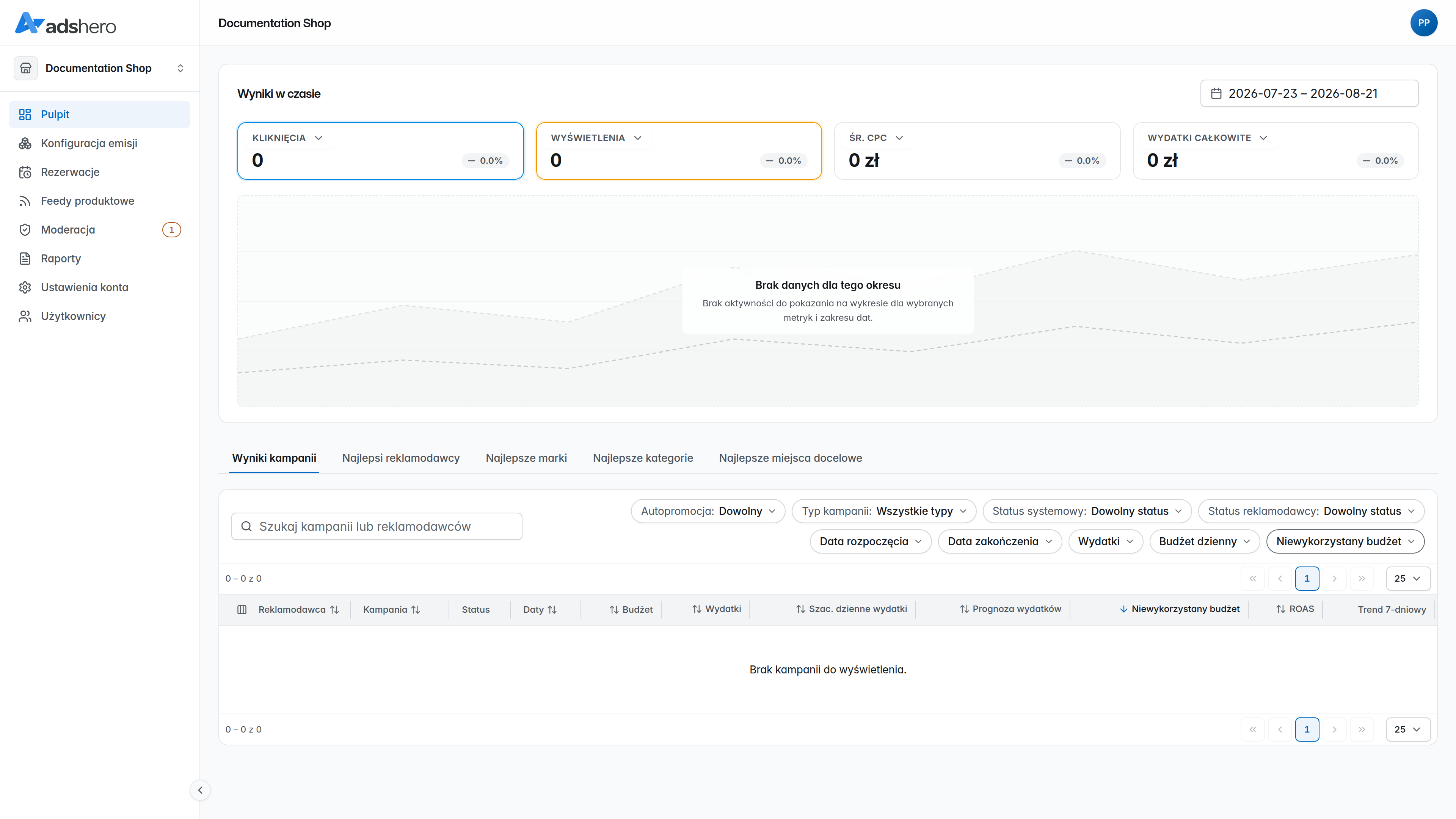
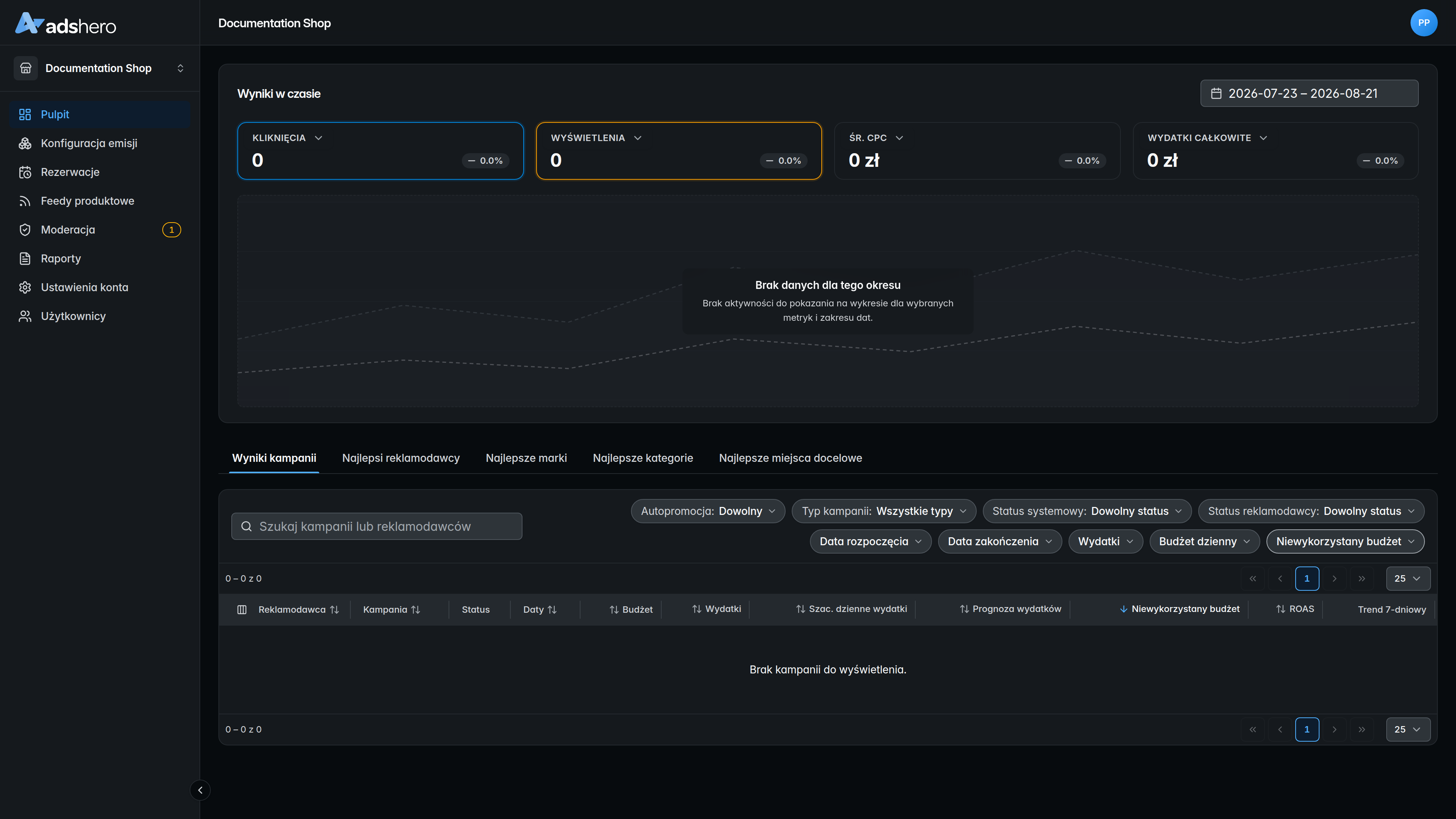
Dodaj feed produktowy
Feed produktowy to lista produktów dostępnych w sklepie. Jeśli posiadasz już feed produktowy w formacie XML dla Google Merchant Center, to możesz go wykorzystać w Adshero. W przeciwnym wypadku przygotuj feed produktowy według specyfikacji.
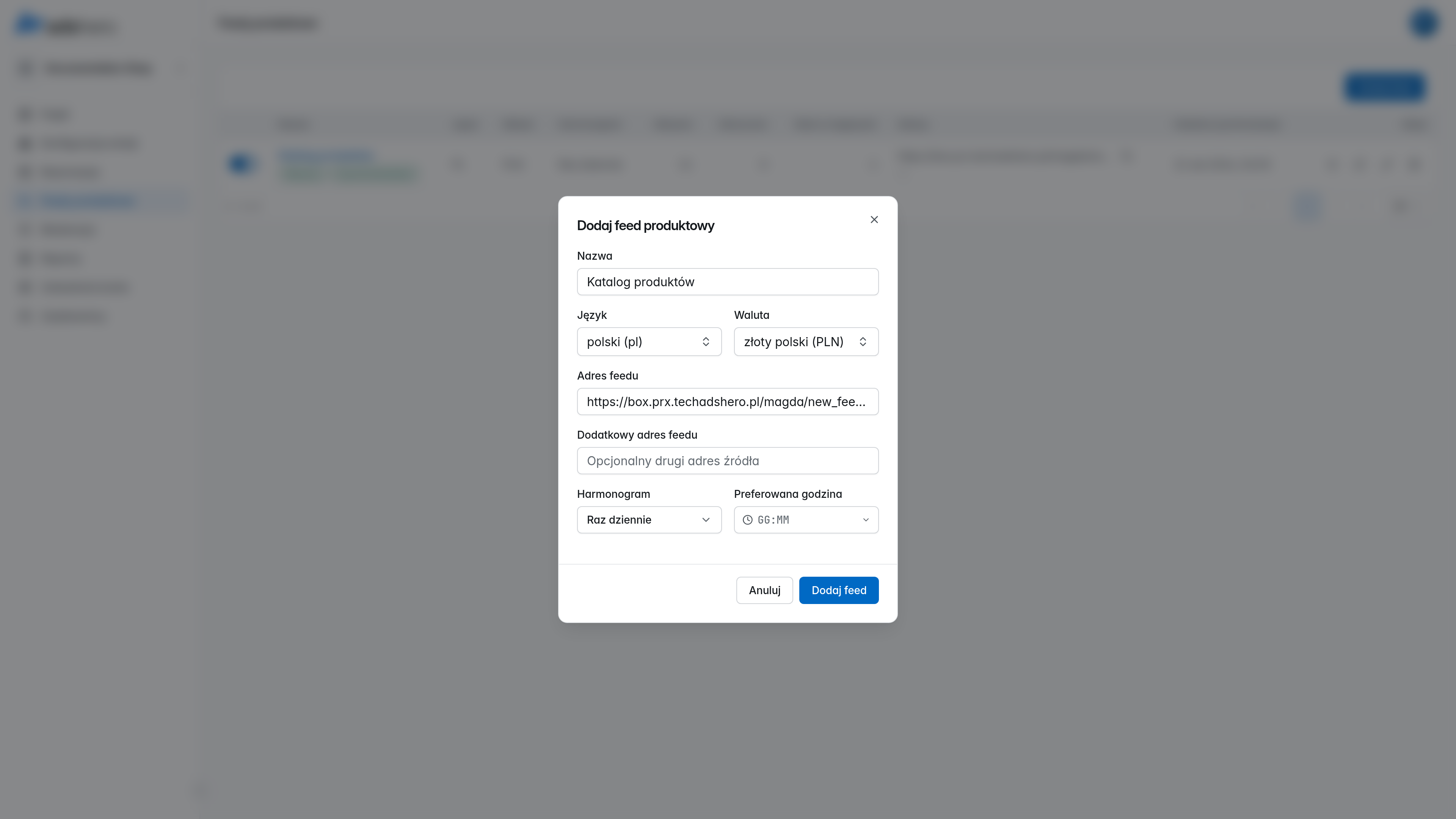
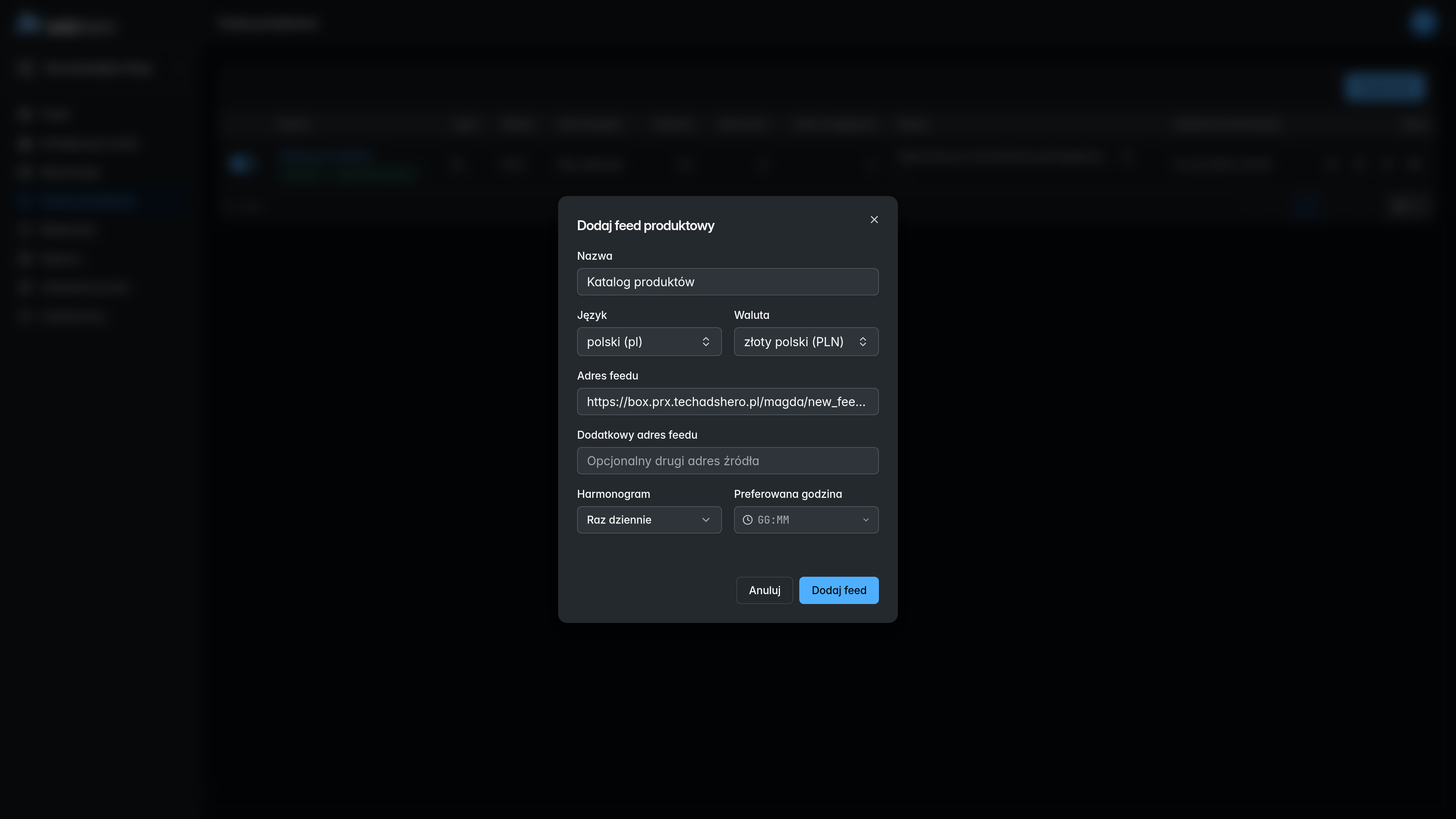
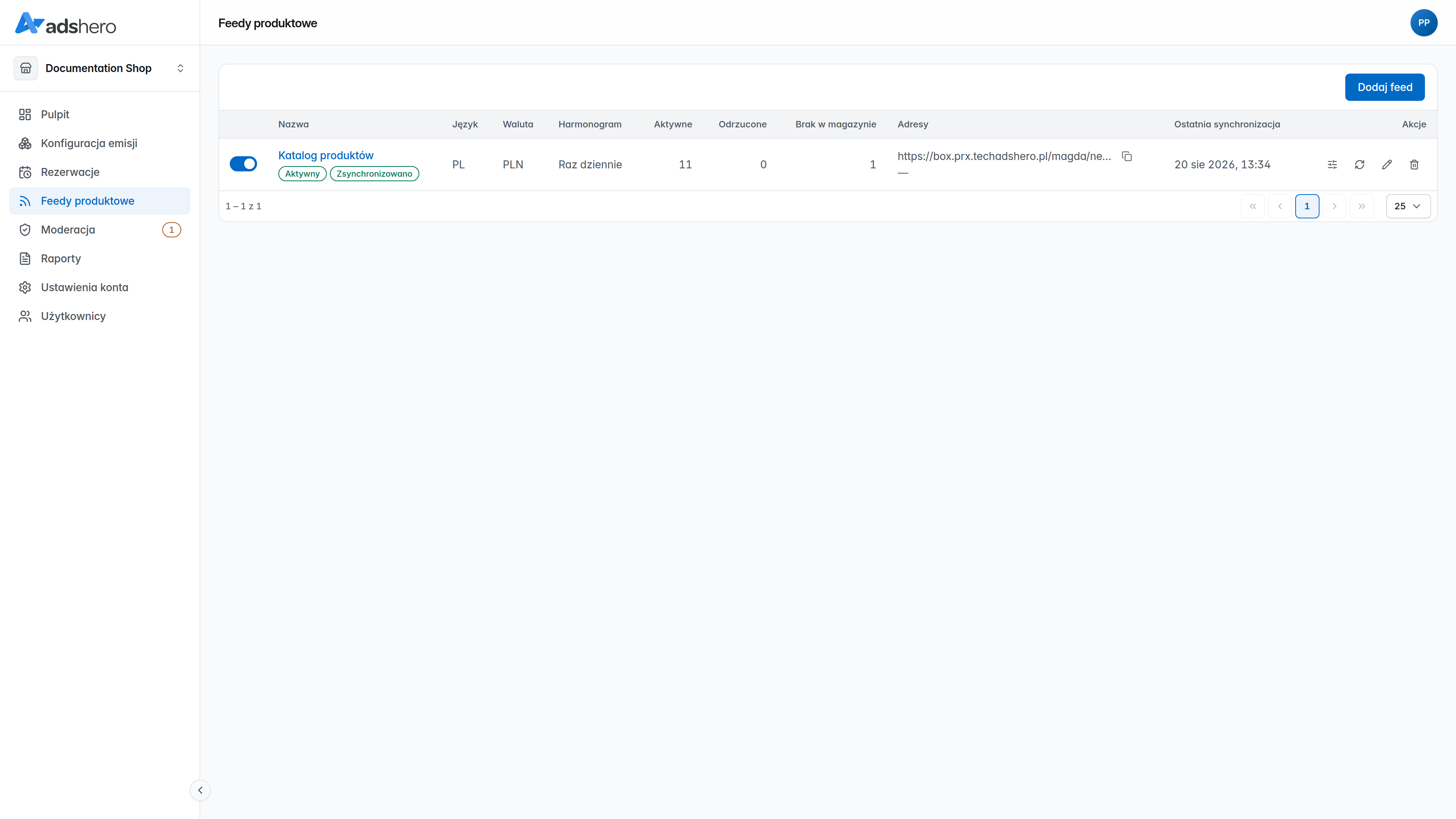
Aby dodać feed, na koncie sklepu (wydawcy) wejdź w “Feedy produktowe” i kliknij “Dodaj feed”. W oknie podaj nazwę feeda oraz adres URL feeda — Adshero pobiera katalog z tego adresu według wybranego harmonogramu (lub na żądanie) — a także język i walutę.
Poczekaj aż feed się załaduje
Feedy przetwarzamy od razu po dodaniu ich do systemu, a następnie co godzinę. Czas przetworzenia feedu zależy od jego rozmiaru: przy bardzo dużych feedach pierwsze załadowanie może trwać kilka godzin. Kolejne przetwarzania są inkrementalne i dużo szybsze.
Po przetworzeniu feedu otrzymamy ekran jak na obrazku. Widoczna będzie data ostatniej aktualizacji feeda oraz ewentualnie informacje o odrzuconych produktach i ostrzeżenia. Przy niekompletnych danych mogą pojawić się odrzucone produkty, ale zdecydowana większość powinna być załadowana poprawnie.
Przygotuj jednostki reklamowe
W celu wyświetlenia produktów na stronie należy przygotować jednostkę reklamową. Jednostka reklamowa to miejsce na stronie, gdzie wyświetlane są reklamy. Jednostki docelowe grupuje się w “miejsca docelowe” — np. na stronie produktu możemy chcieć umieścić reklamy w dwóch miejscach i wtedy tworzymy dwie jednostki reklamowe powiązane z miejscem docelowym “Strona Produktu”.
Należy przejść do sekcji “Konfiguracja emisji”, zakładka “Jednostki reklamowe”.
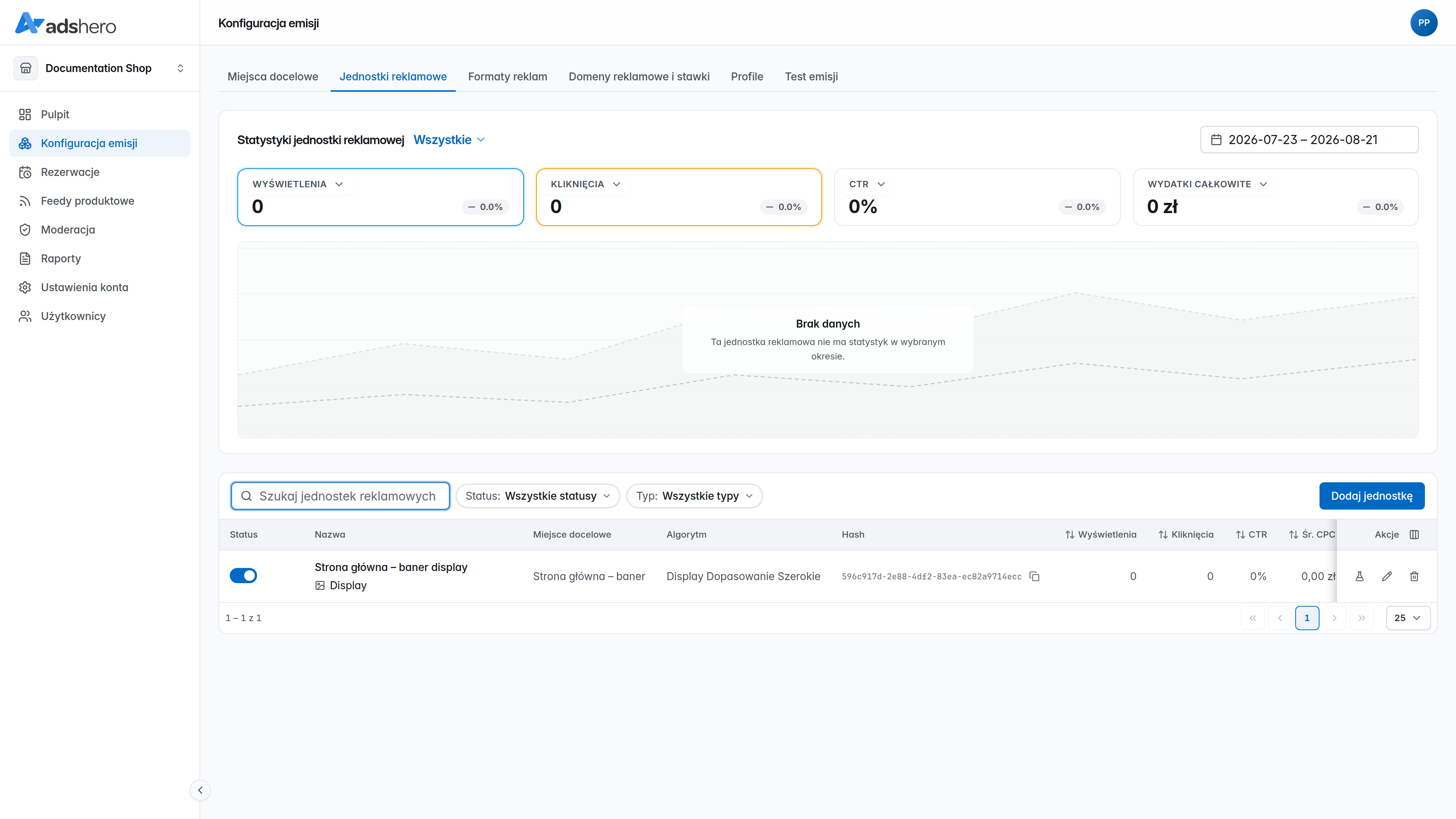
Kliknij “Dodaj jednostkę”, nadaj nazwę jednostki oraz wybierz miejsce docelowe, algorytm i kraj/język:
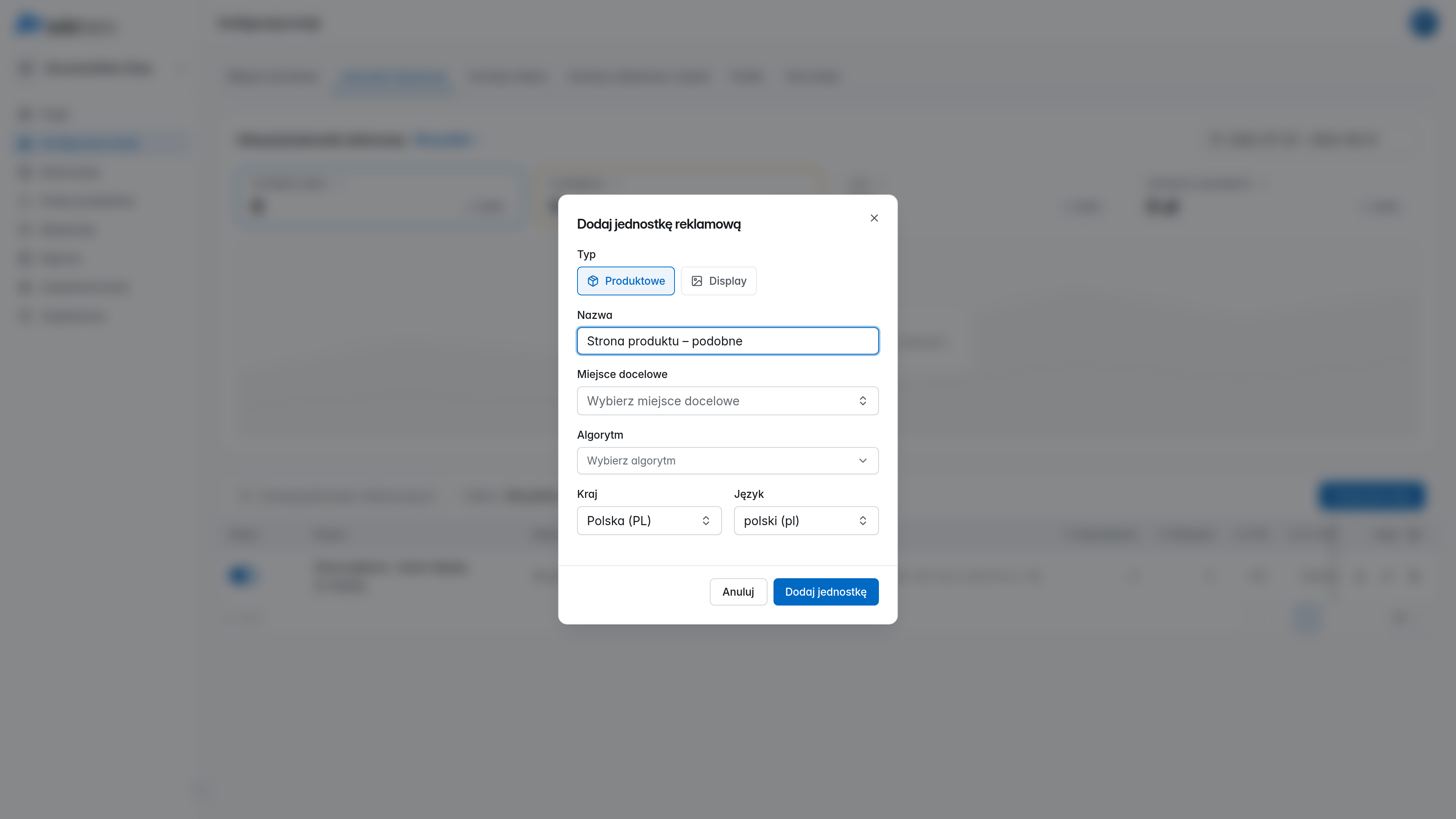
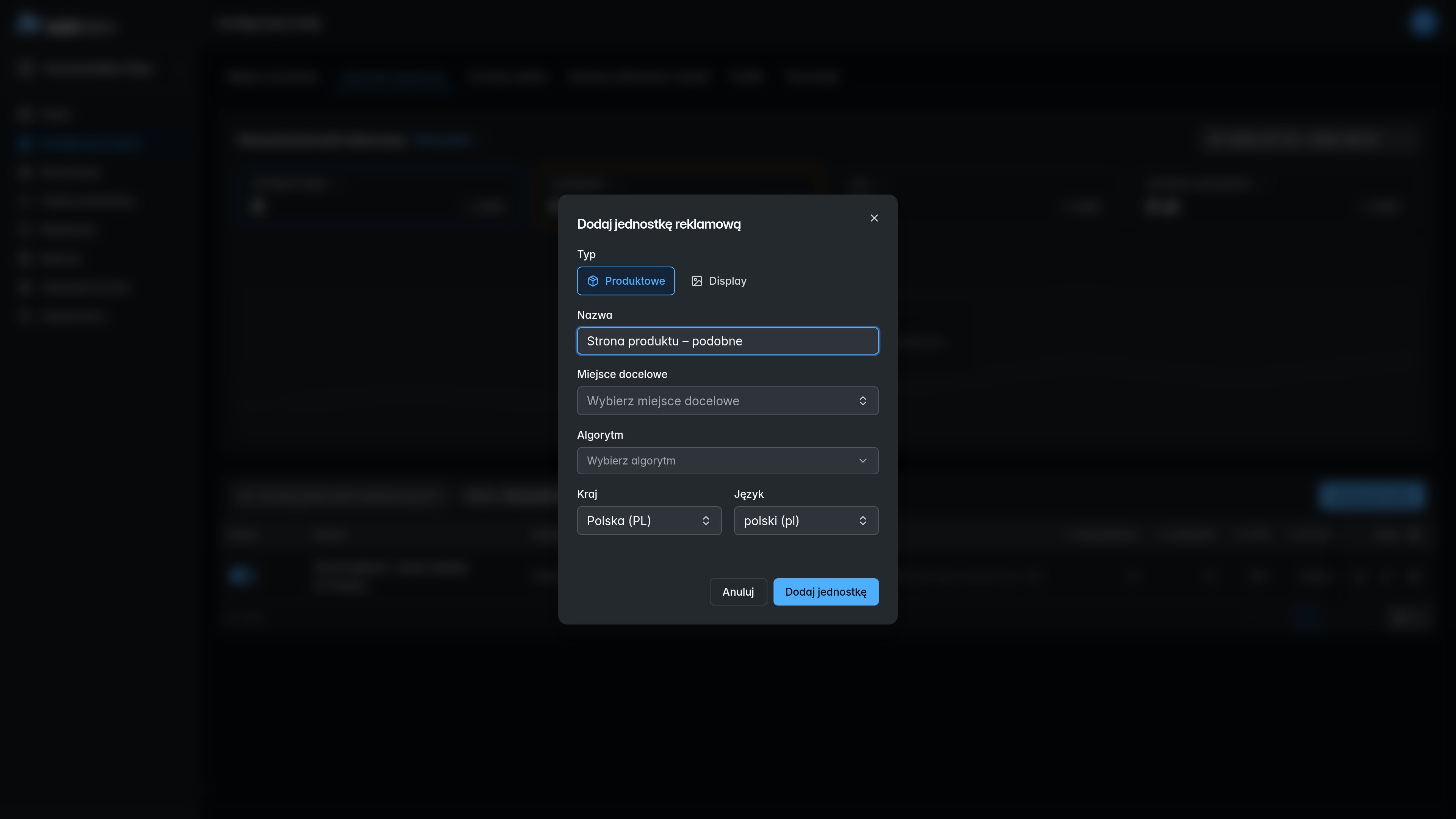
W przypadku “Strony produktu” podobne produkty i bestsellery są dobrym wyborem; dla wyników wyszukiwania (listing) preferowanym algorytmem jest dopasowanie do kontekstu.
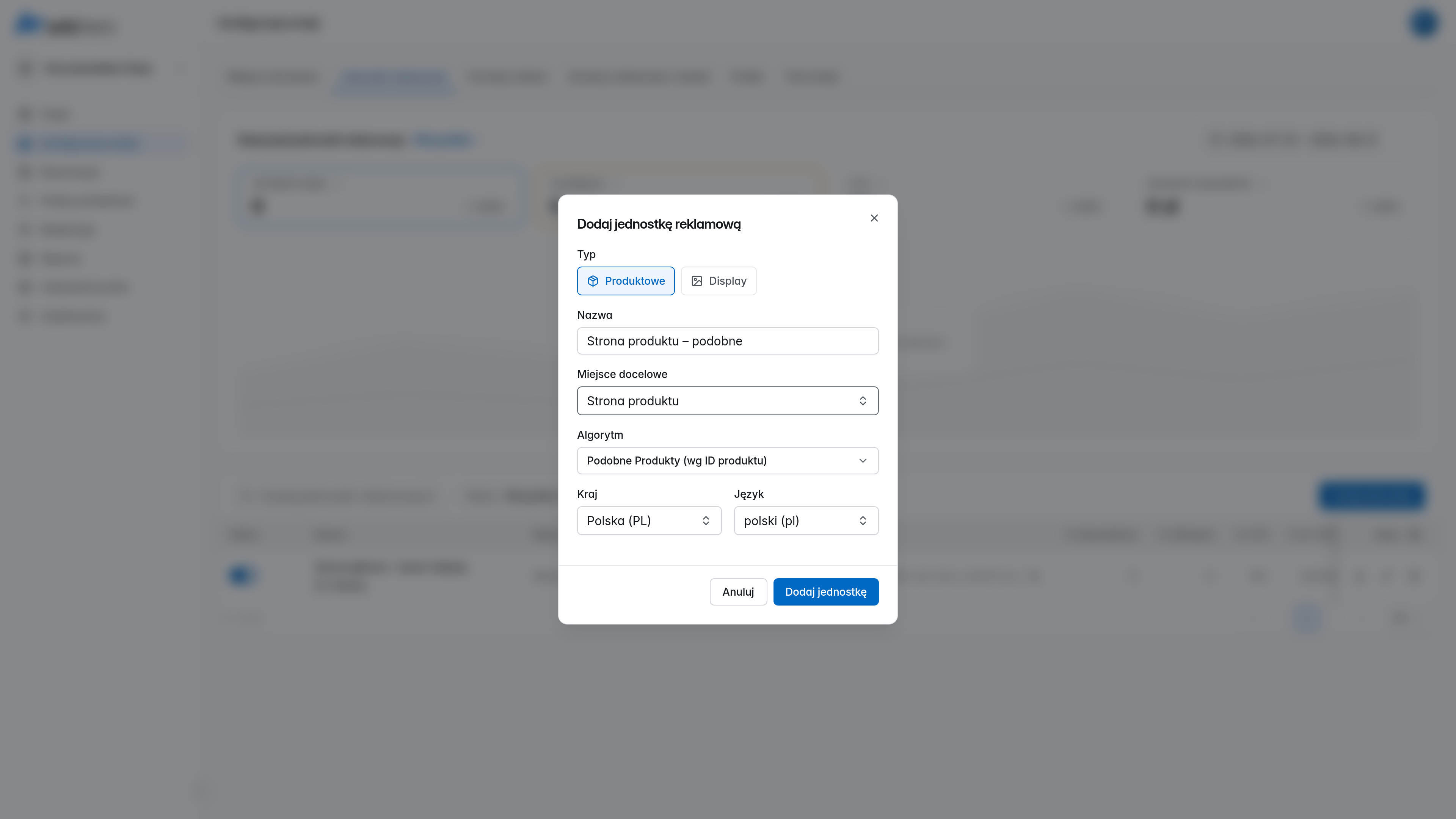
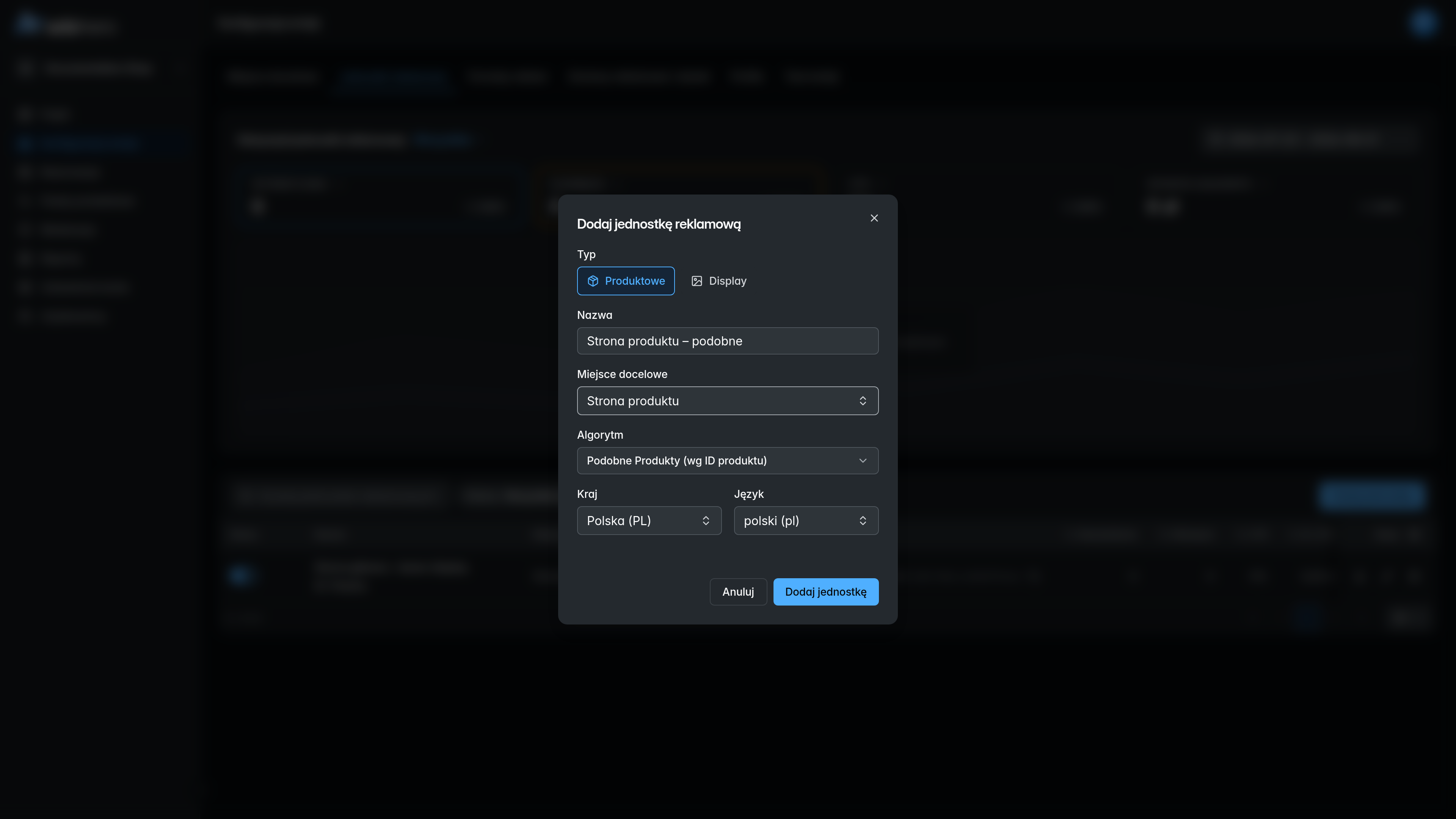
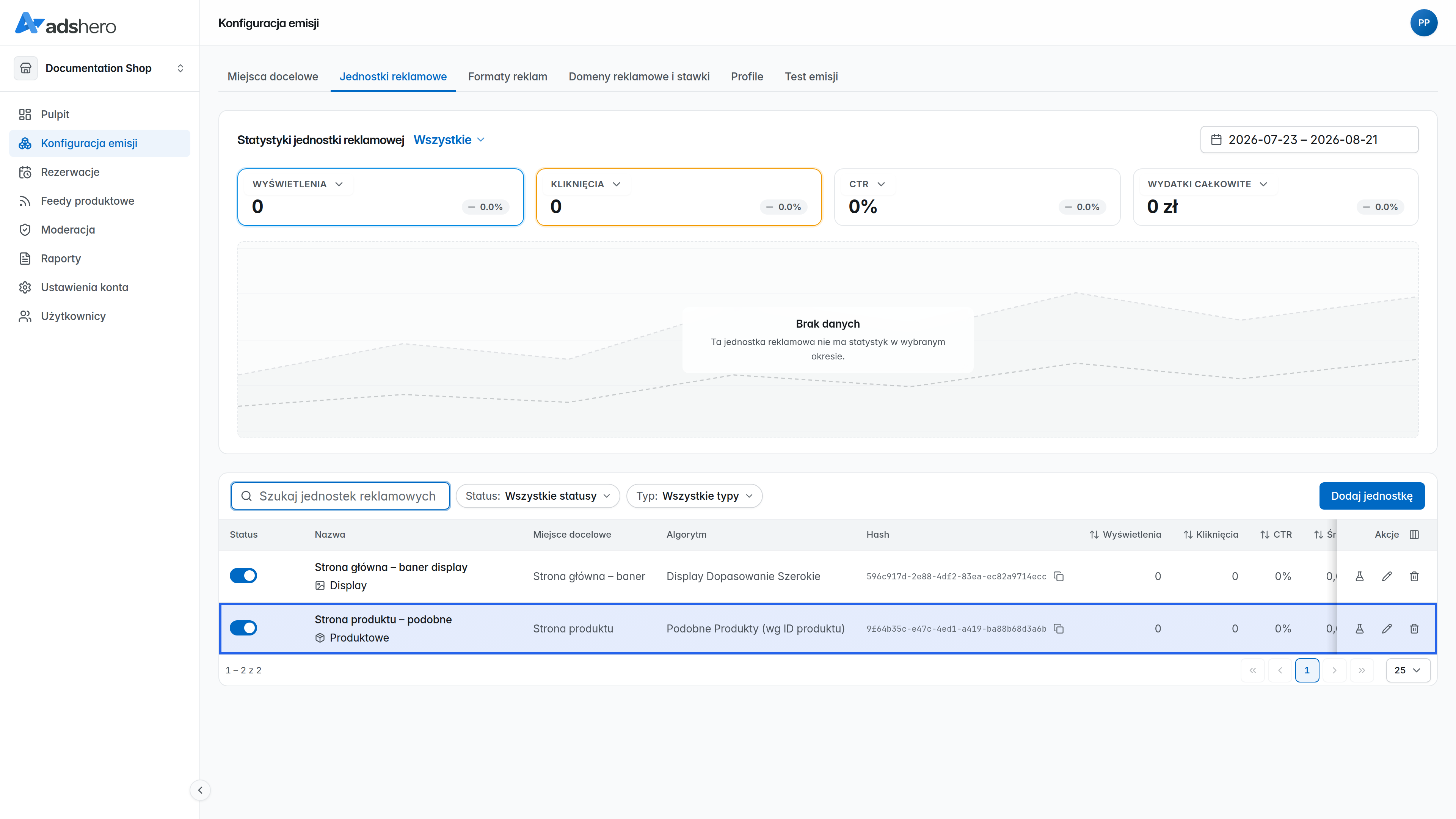
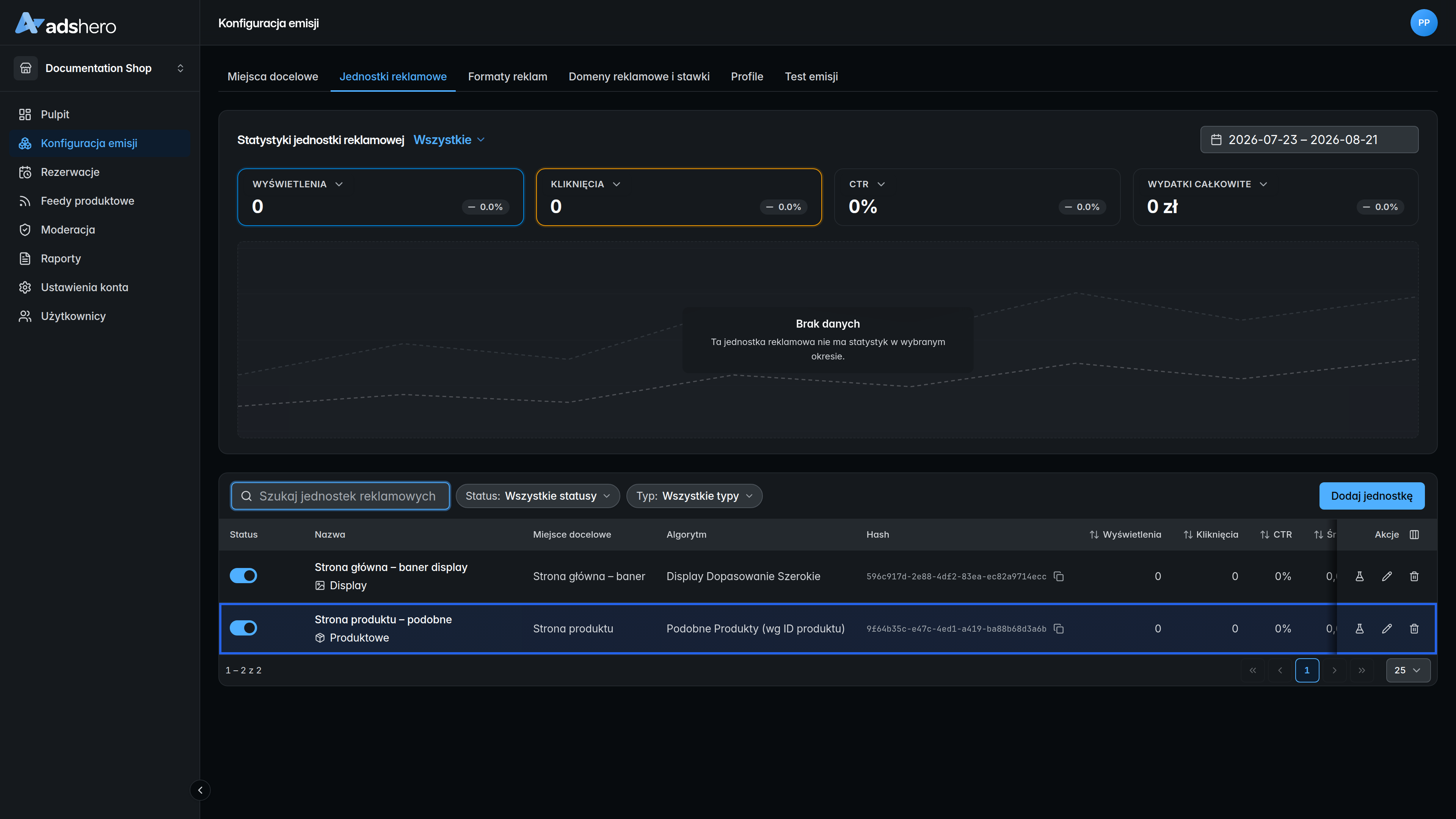
Każda jednostka reklamowa ma unikalny hash, widoczny w kolumnie “Hash” na liście jednostek reklamowych. To właśnie ten slotHash przekazujesz w zapytaniach emisyjnych poniżej.
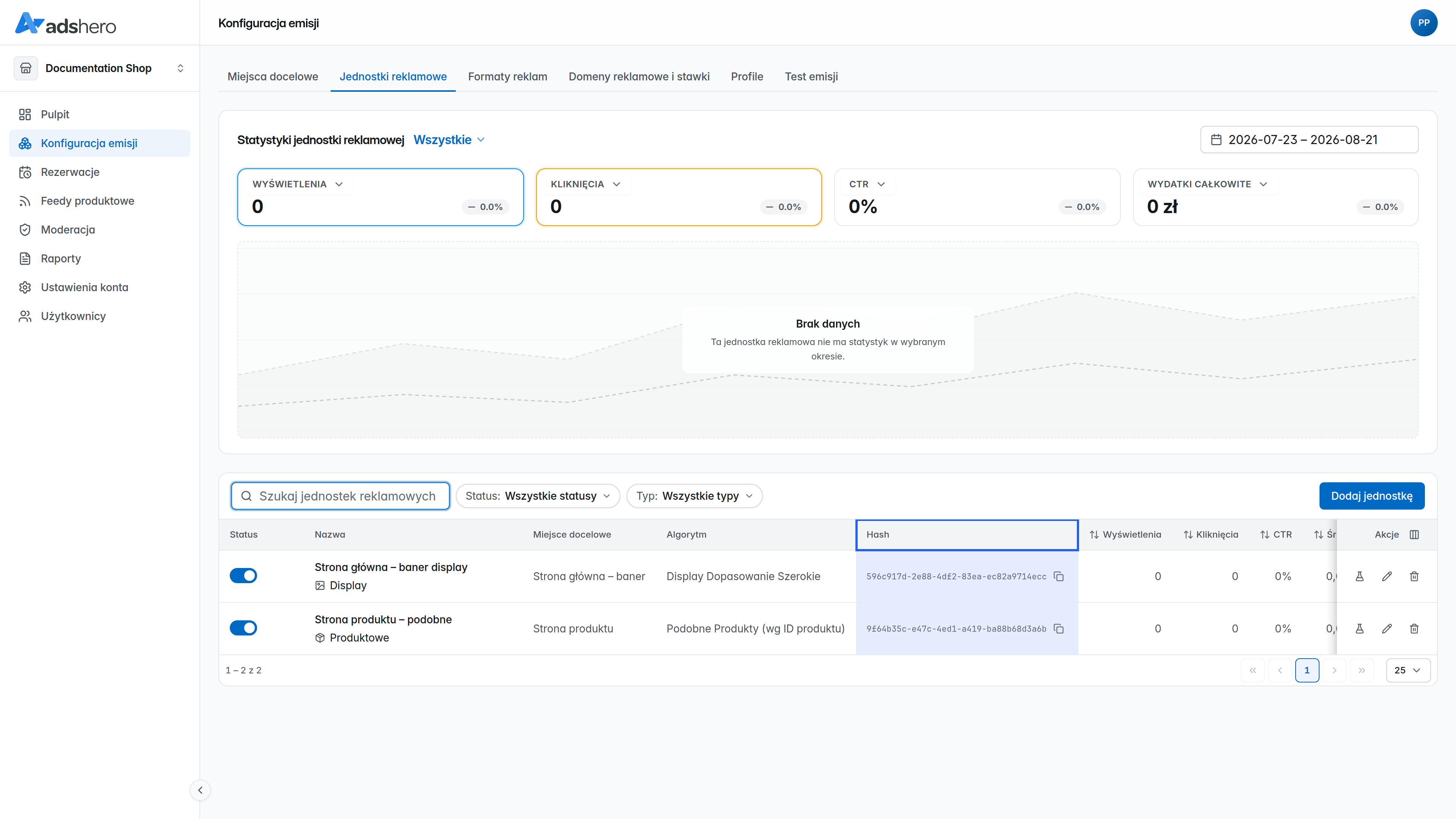
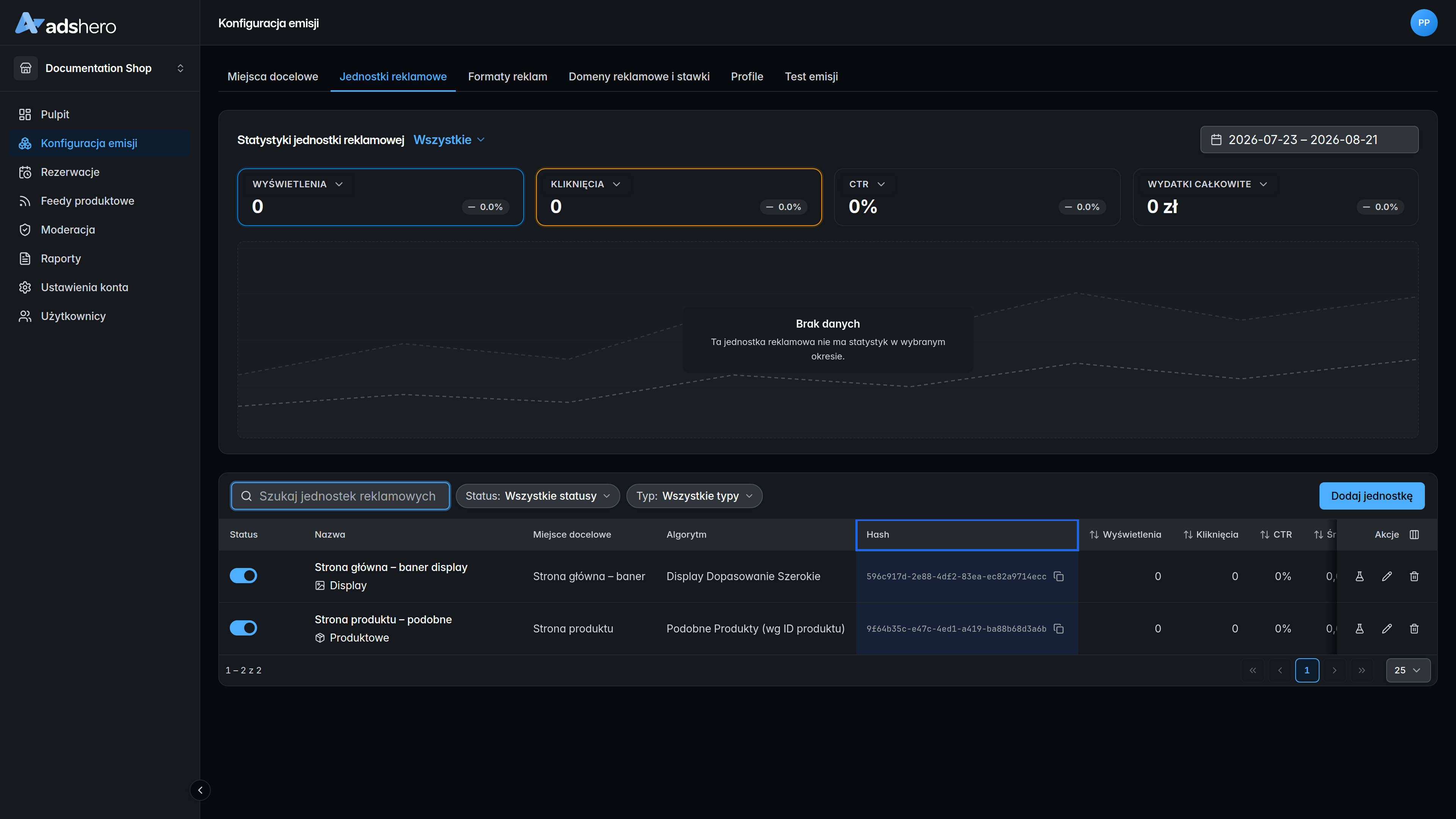
Po utworzeniu jednostki reklamowej jest ona widoczna na liście:
Utwórz testowe konto reklamodawcy
Podczas normalnego użytkowania systemu to reklamodawcy będą tworzyć kampanie reklamowe, ale podczas testów użyteczne jest przygotowanie kampanii w obrębie sklepu.
Jeśli posiadasz już testowe konto reklamodawcy, to pomiń ten krok. W przeciwnym wypadku przejdź do instrukcji tworzenia reklamodawcy
Utwórz kampanię reklamową
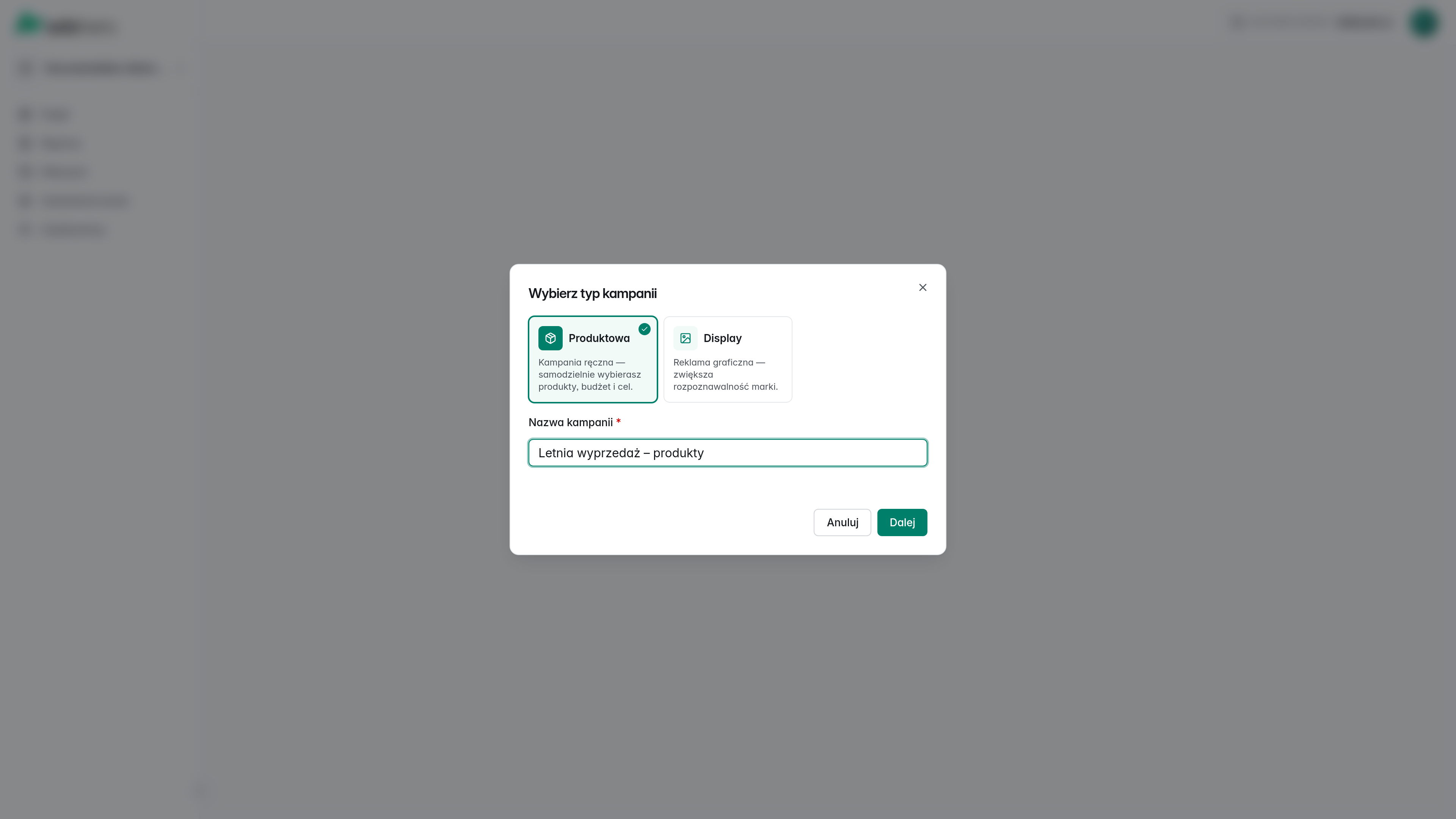
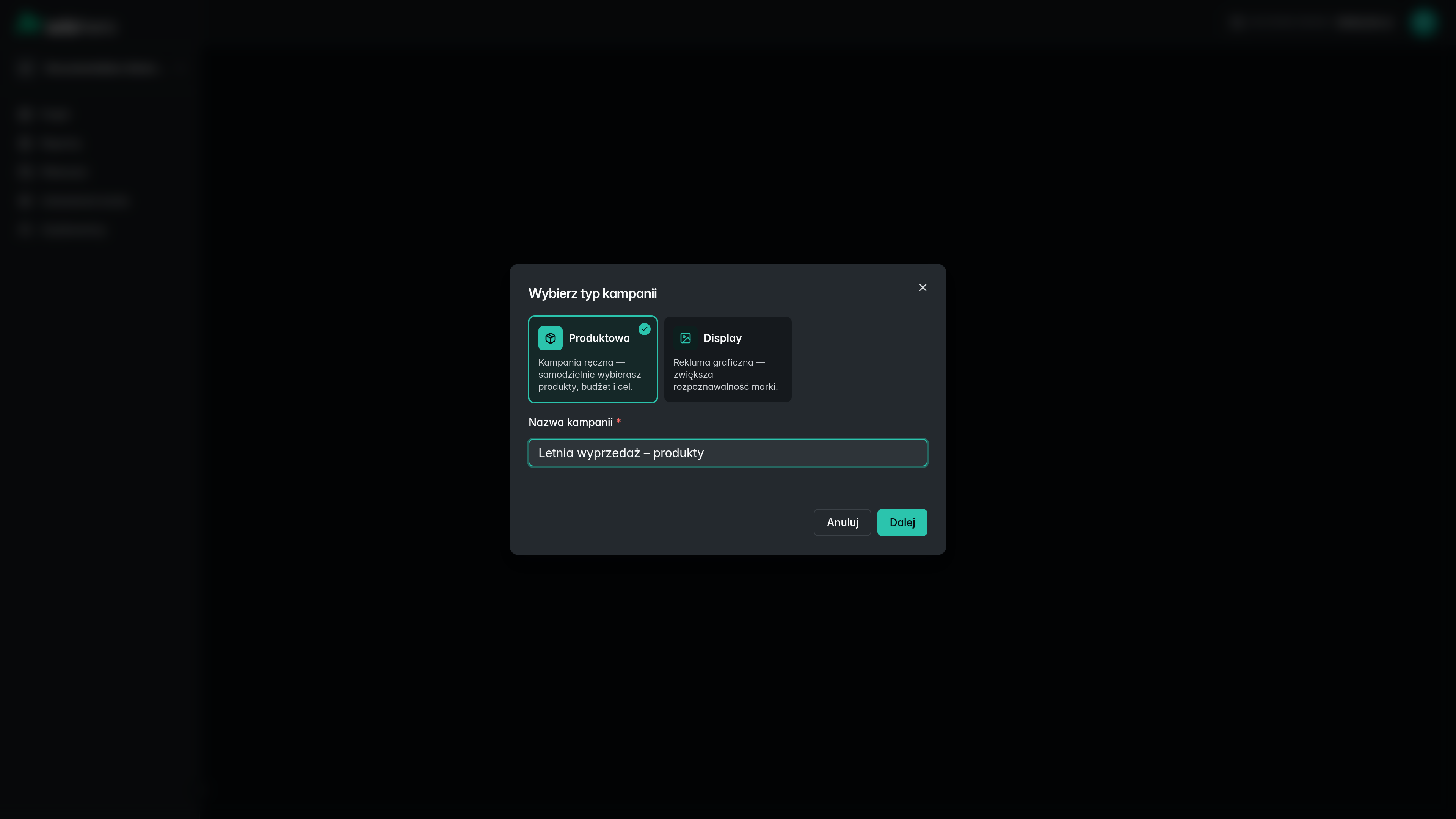
Aby reklamy wyświetlały się na jednostce reklamowej, musi istnieć kampania z produktami do reklamowania. Przechodząc na konto reklamodawcy, kliknij “Dodaj kampanię”. Wybierz typ kampanii Produktowa, podaj jej nazwę i kliknij “Dalej”:
W sekcji Produkty wybierz produkty do reklamowania; listę można zawęzić wyszukiwaniem po nazwie oraz filtrami po cenie, marce, kategorii i dostępności. W przypadku whitelabel reklamodawcy mają dostęp do tylko jednego sklepu.
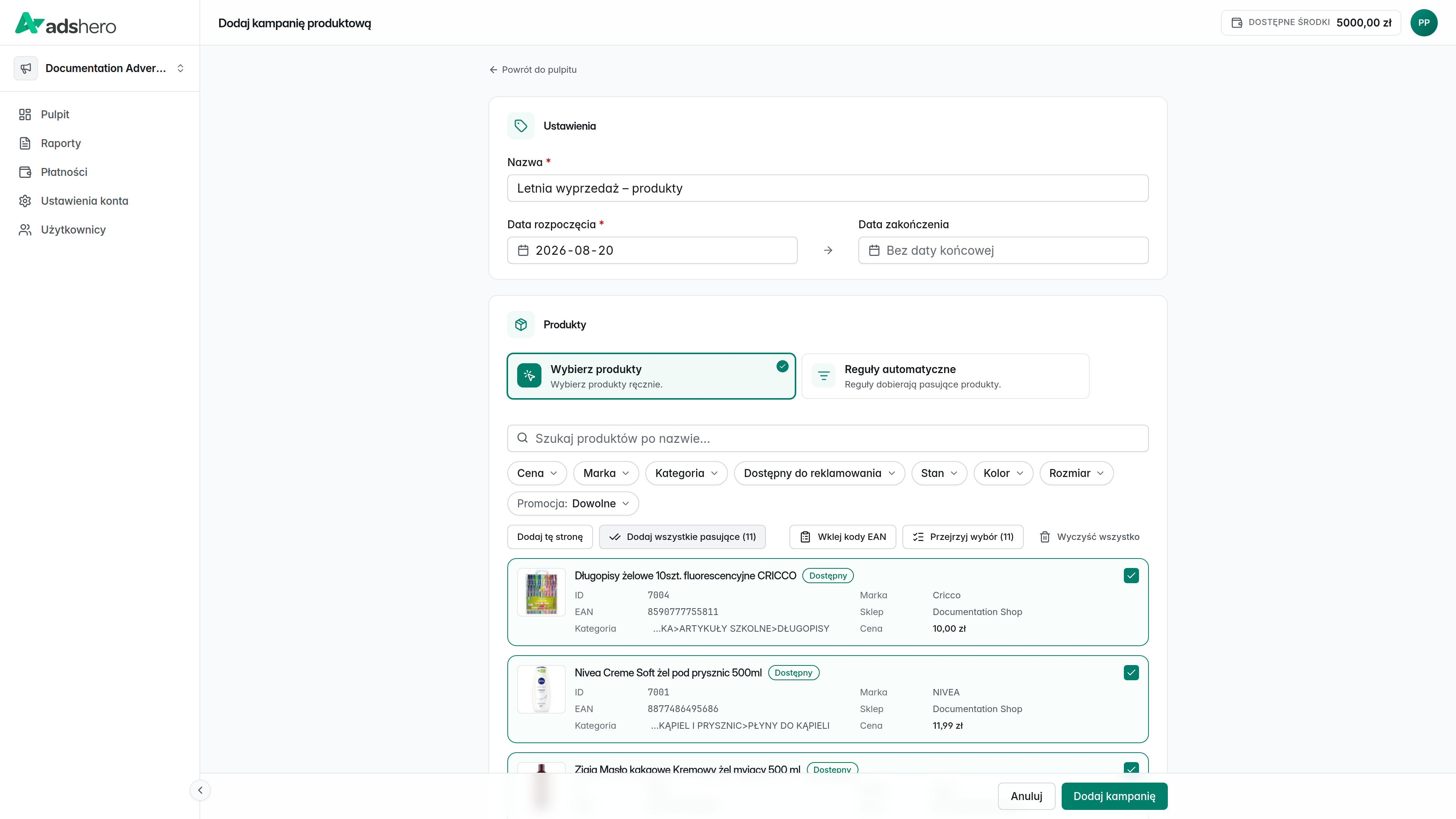
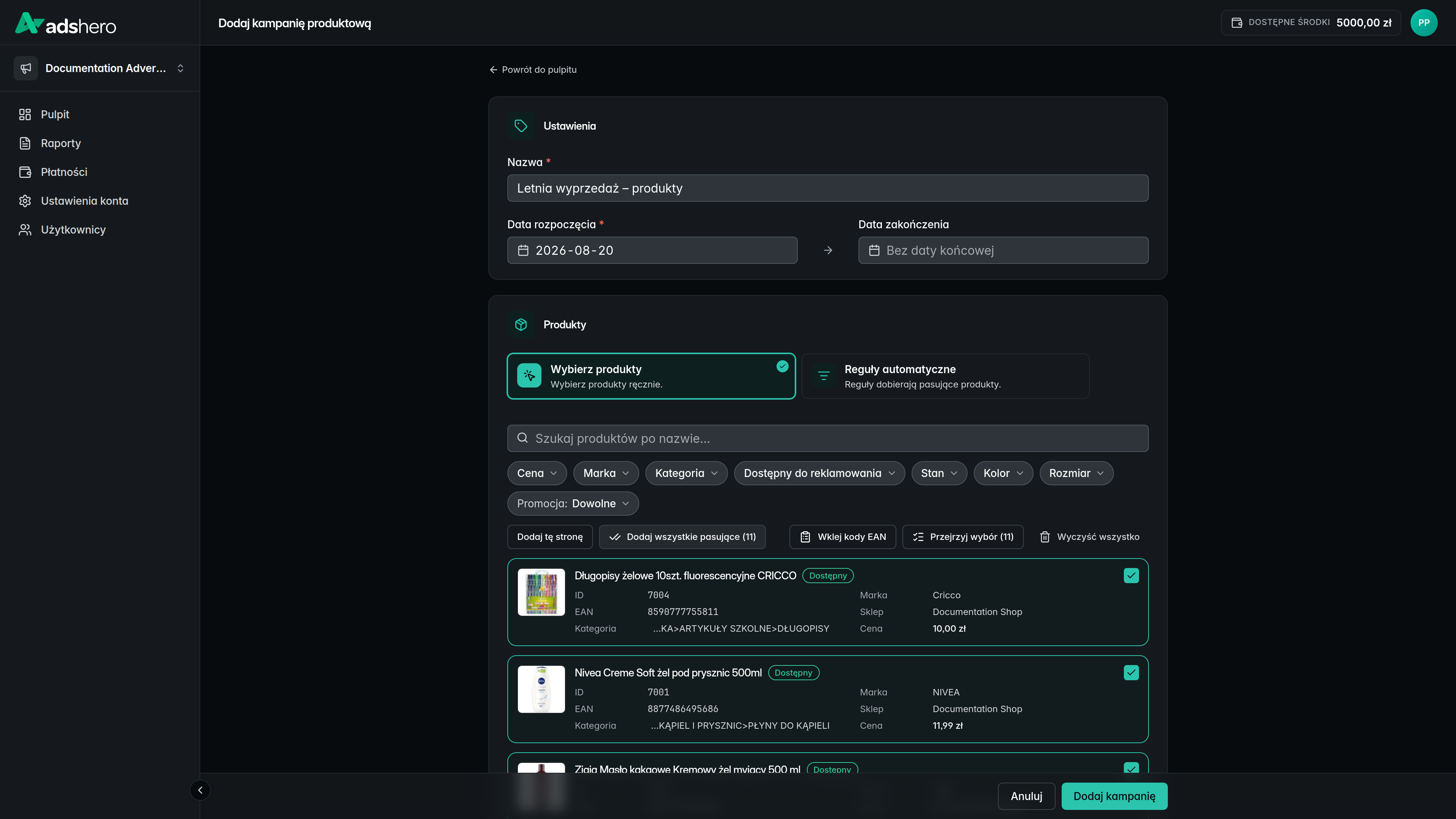
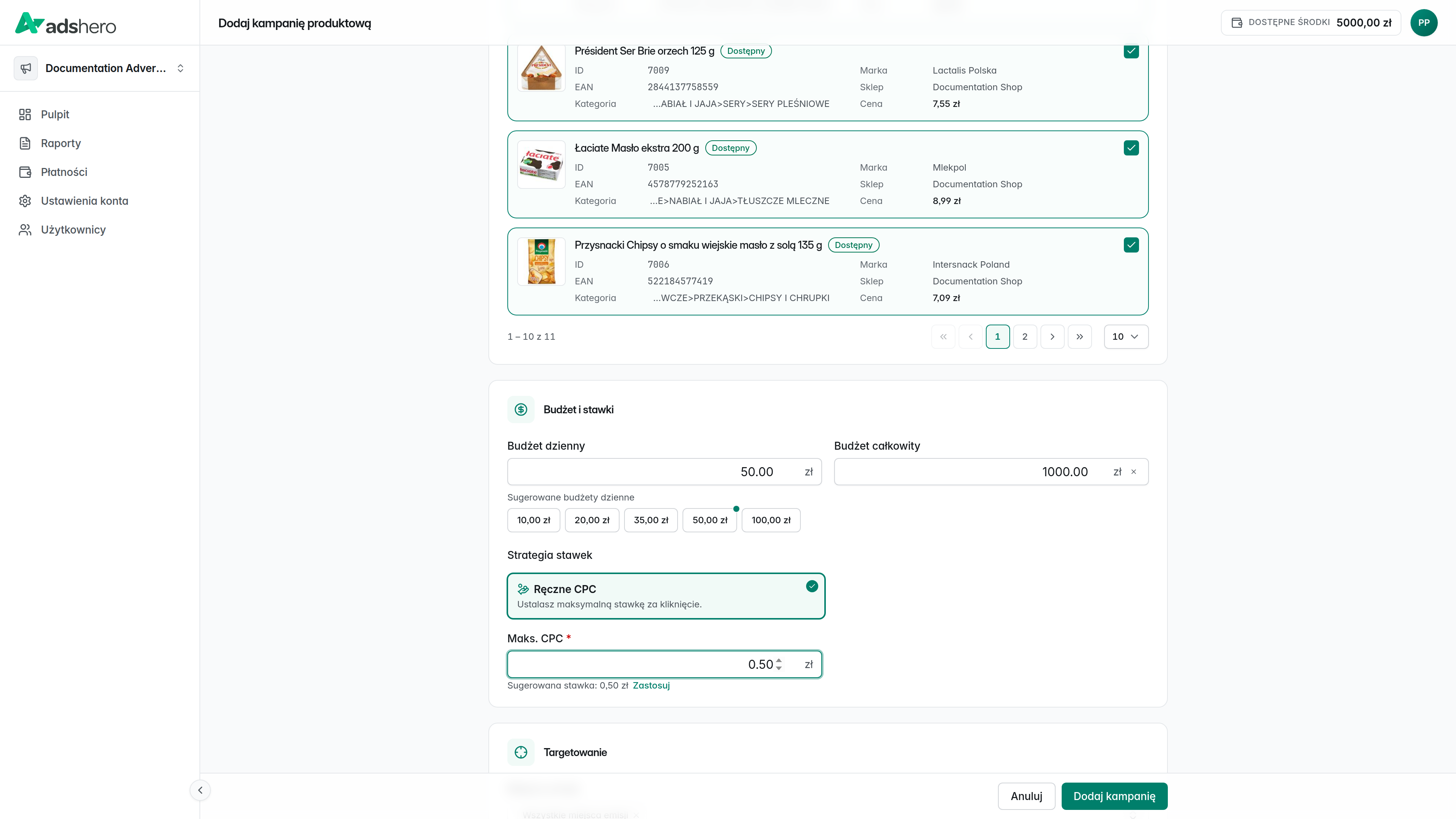
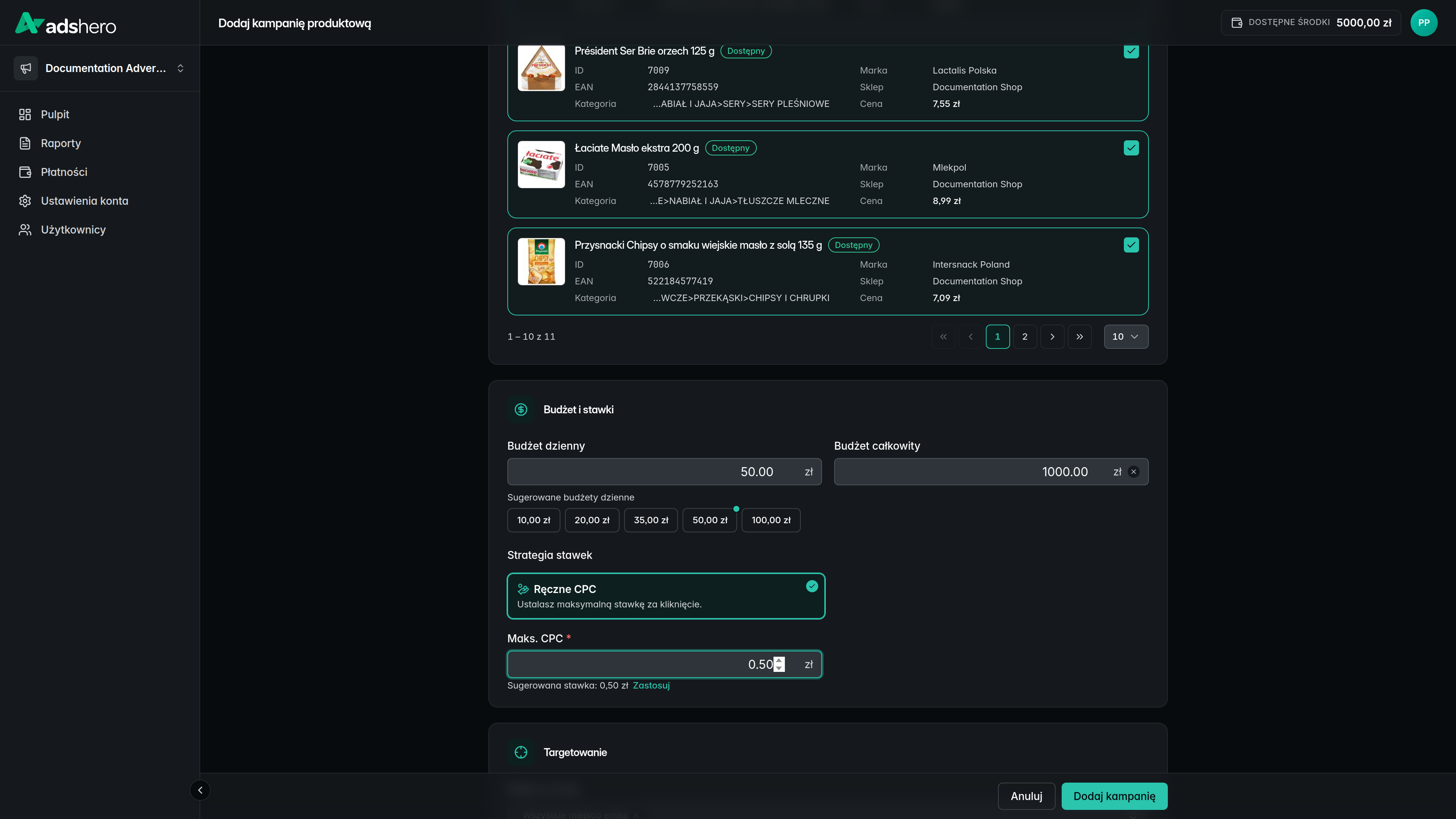
Ustaw czas trwania kampanii, budżet dzienny/całkowity oraz stawkę:
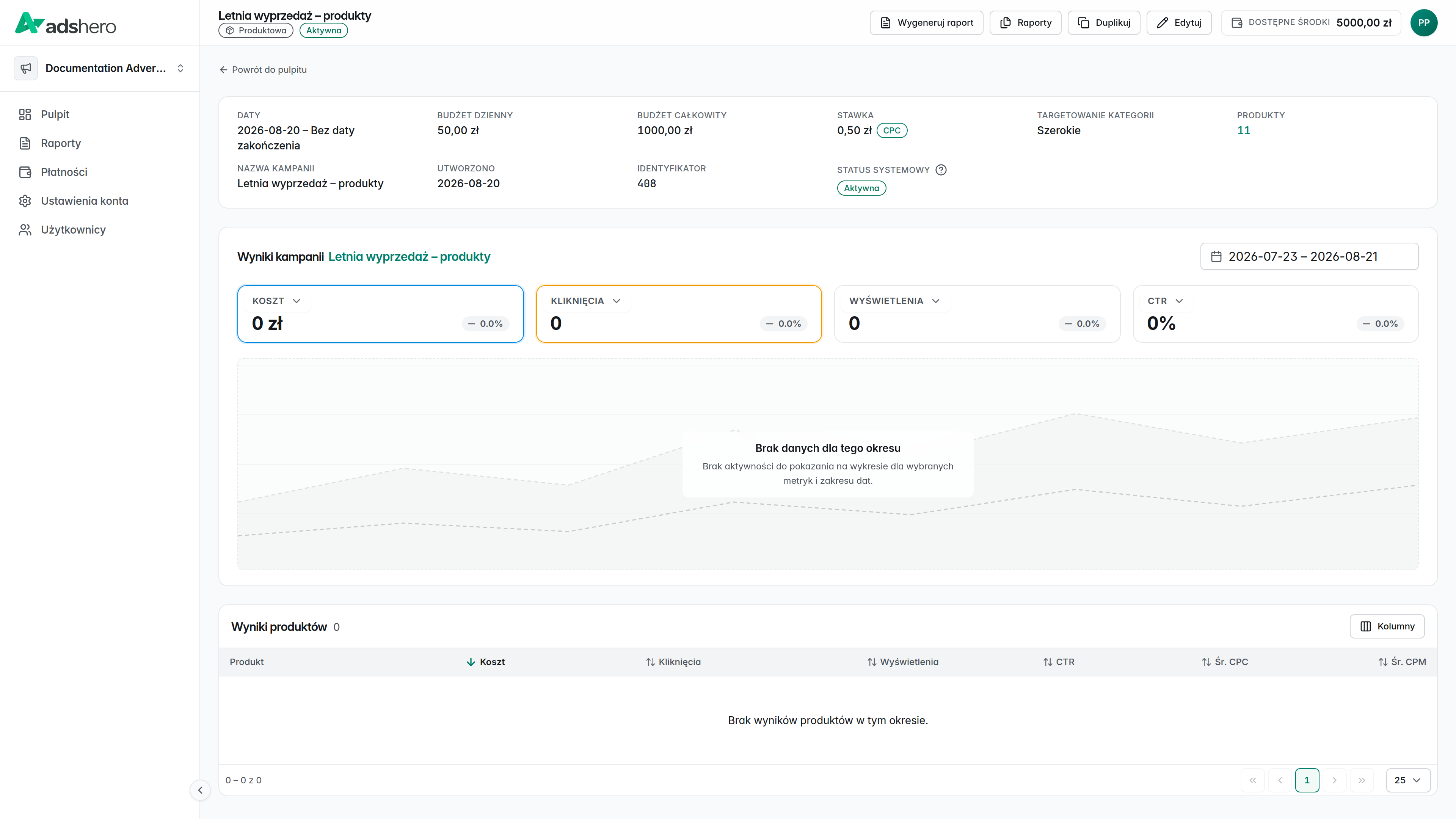
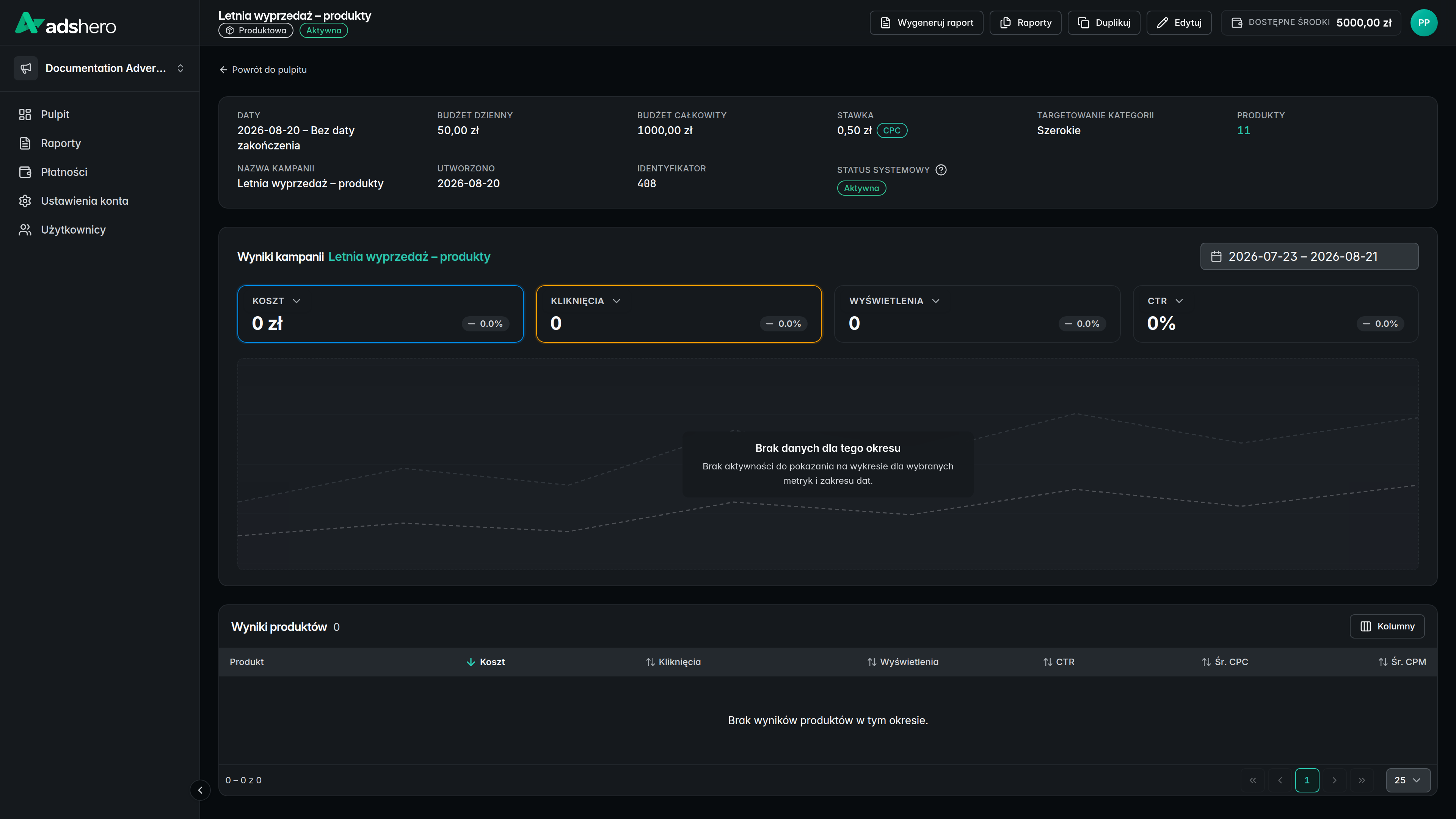
Po kliknięciu “Dodaj kampanię” przechodzimy do strony szczegółów nowej kampanii:
Przetestuj emisję
Endpoint emisyjny:
POST https://dispatcher.ahevds.com/v1/dsa/raw/batch HTTP/2
Content-Type: application/json
cid: {cid}
uid: {uid}

{
  "targeting": [
    {
      "slotHash": "{slotHash}",
      "adCount": 1
    }
  ]
}slotHashto identyfikator jednostki reklamowej dostępny w panelu wydawcy (sklepu) na liście jednostek reklamowych (sekcja “Konfiguracja emisji”).adCount(w przykładzie wartość1) to maksymalna liczba reklam, które mają być zwrócone.
Poniżej dodatkowo przykład odpytania o emisję. Więcej przykładów i dokładny opis dostępnych parametrów znajdziesz w dokumentacji API emisji. W zależności od algorytmu emisji (konfigurowany na poziomie jednostki reklamowej) oraz miejsca emisji zestaw parametrów jest różny.
POST https://dispatcher.ahevds.com/v1/dsa/raw/batch HTTP/2
Content-Type: application/json

{
  "targeting": [
    {
      "slotHash": "a64bb352-32c4-4742-8108-f6fd3358e4e3",
      "adCount": 1
    }
  ]
}HTTP/2 200 OK
Content-Type: application/json
{
"data": [
{
"slotHash": "a64bb352-32c4-4742-8108-f6fd3358e4e3",
"ads": [
{
"adUnitId": "F5LkM5IBjTNmMwTTXR1p",
"systemProductId": "66b0bf29f9210e6f3a1ee09d",
"shopProductId": "BAS-FOR-TOY-SIL-MIN",
"productTitle": "Kosz na Zabawki Duży - Silver Mint",
"productHref": "https://funwithmum.com/pl/kosz-na-zabawki-duzy-silver-mint",
"productImageName": "311d5d048124aa8efe301b30b5e9fba3.jpg",
"productPrice": 149.0,
"productSalePrice": 119.2,
"showId": "eyJhbGciOiJSUzUxMiJ9.eyJhZHVuaXQiOiJhRDhJQTFuVHphaUk5RFphdkpmMnlROVFKQzVham9GTXVxOVdXYmR0aVFjQTNoVGFnUHprbE9vZzZ2N3N2cDJwT3kxdUxMY1hKaGhBQUJpbG1rT2thR3dtaXRGK1ZxWmlMWjg0SS9mMEFPY1l5T3lyc2p5K0k1OXdhSUhuVG5hNjhpY2dUMzdjb0ZZeCtqV3VEcC9aa013SFh0cDlKMC9HdkRMVTJYa1VsVzNVQk9SOU9Ea0Zha1pGSFlJRU12ODVwTWQ3alZyZkN3elRYSE1zcmh2YVNaMmpTa1FmKzVnT011SEdGbzJwZ0FCSHRzNmtONkFKTVUyVytWdHp5Y1h1N3d0K3gzenRvKzVTQTFMTHFqZ1dpbEJ2Rk1hRk1ZNTFGaHBESVBYN1lVNi81MExkNHFMeWZWQ3FSazd1dVpaRDdkVzRHWW4yaTU1VDJnMnI5T2pBb0doWnBOdENCMVFJd0N6LzhBeTBHZ1hmdTRuRzJRZmkrR2ZMdjZCN0gwbmFValA2QkVCMlJGODFSd0NtRE0wcWVNTG1uZlIxUmhkQlNCSTd5a2xyQW9VTzZvOW00MXdjWk9jeWJNSmMrOWVMODR6ZlBNenFXL3J6K095QUYyMFducTBncmErMTRmaFNmQkZjNFZocGRySTlpWUVpU3I2QjlTT1BERTlOQ0ljK1BHd29GWEhmVWVvc0tybmtOSUdoNVJ6ei9SQmhZazc4OW42ei9QbEZrU25nTFF6NVRSa0RwWXZ5cWNPQWt4em45MTBJdS9MWktoOGRkWW1LeWpnTFg2L29ZOFdKV3hlQU5aeWt4ZnVMSnp1bitzWmV0ZlJIeEJvSXMyd1NVREo4WE42MGx1T2QvdVRuYjlDNkpjQ2NKZTZVelU4bkF3OXRHVG10ZUJUbFJMQ2J5MnExQVovL284NWtUbm5FbGtRb1lNSjA5Q1pXcVZVb2Fpb05PVGpzY1FxenIrcUhYOS95N2hDZlBISHhKV2M9IiwidHlwZSI6IlBST0RVQ1QifQ.qCuqv1BFHKcKwOTzvXYsNl7LiL14Dv99RNttosDOYa5z2d_fkXmqIiY-Jq4CSRspFljn5BvwPJZsOf_KgK1Zhga4jHm4f8EX1-i--76lGWepbcgeSTOMkUmCrq22O_TLKGeCbPj7MjL8B--nI_hBvI924X7FqF59XOMUCAmdwgg5RP2EsEwHmrpPdOQ9oh4YjtEXzTzuYFdd9ftGHgL0-rYdTZ5vx0q_p8AbiP9_tBvVuMvwyfu4yuGPsOCY41qFW6C2xsoPAg_kQrx5kwgGE8ZGnj3YCfjphfWmz_nlwVwQ7WODanW_kpdr02K78gN5D2Pbz2IfGXzK0vw0sXZNfw",
"requestId": "|AOZxmKInMj7QA3Txkk1Pm8dXlDS7EKlwKwfQ.Ir5sQj_",
"slotHash": "a64bb352-32c4-4742-8108-f6fd3358e4e3",
"shopId": "cf196098-c935-4ac4-83f2-aece5185602a",
"lang": "pl",
"currency": "PLN",
"brand": "Fun with Mum",
"categoryId": null,
"autoPromo": false,
"productImageUrl": "https://prd-cdn-images-prx.ahevds.com/311d5d048124aa8efe301b30b5e9fba3.jpg"
}
]
}
],
"meta": null,
"clientId": "v2.633061515.1727455341"
}Szczegółowy opis API emisyjnego znajduje się tutaj.
Wysyłka eventów
Dla kompletnej integracji z systemem Adshero potrzebujemy informacji zwrotnej o interakcjach użytkowników z reklamami. Przyjmujemy poniższe eventy (w przypadku oferty sponsorowanej reklama to pojedynczy produkt zwrócony w emisji):
- Wyświetlenie reklamy — wymagany
- Kliknięcie reklamy — wymagany
- Dodanie produktu do wishlisty
- Dodanie produktu do koszyka
- Zakup w sklepie — wymagany
Szczegółowy opis wysyłki eventów znajduje się tutaj.